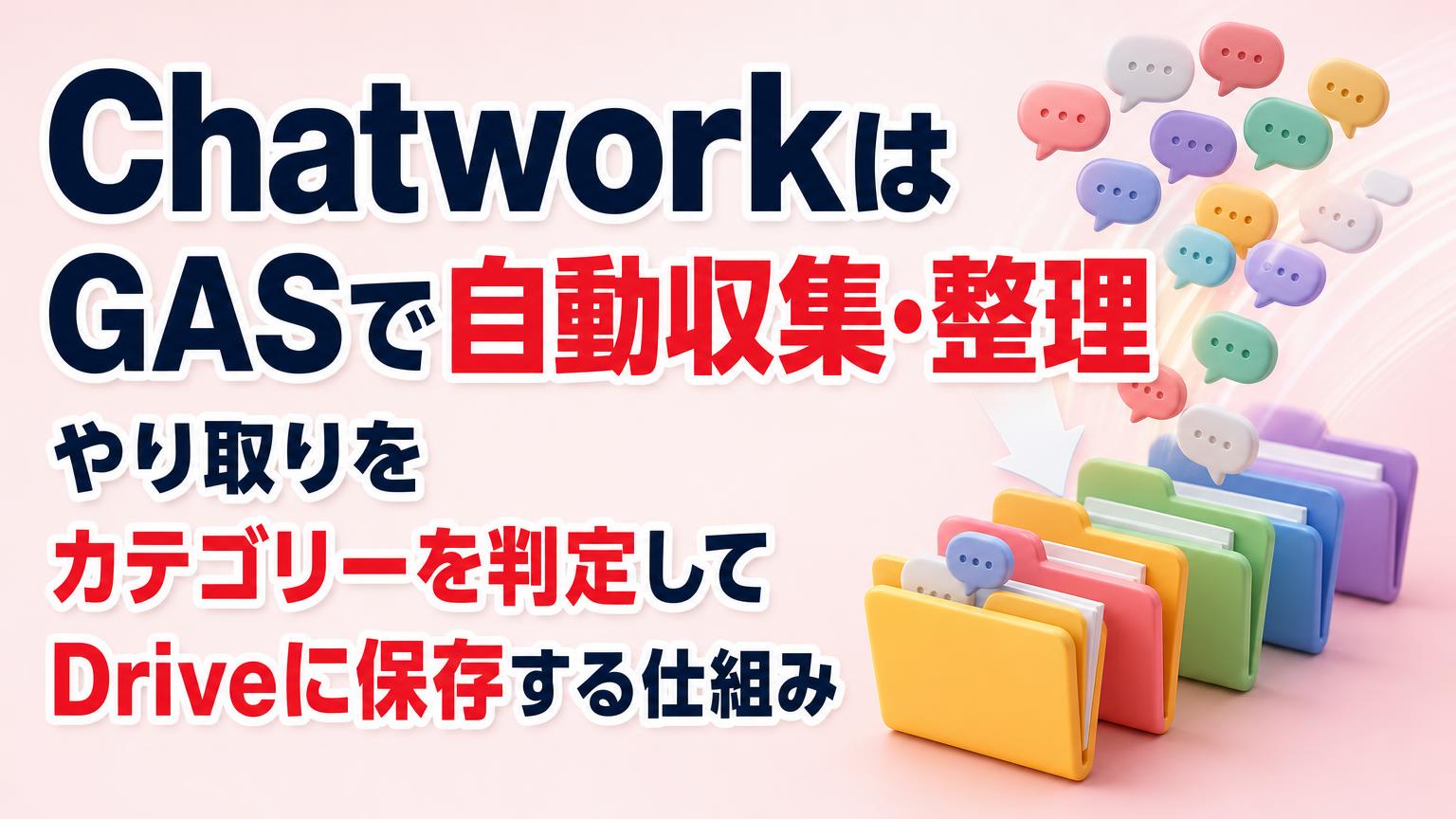
Chatworkで過去のやり取りを探しても、なかなか見つからないことはありませんか。「あの件、いつ決まったっけ」と探したくても、広告の修正指示も採用の連絡も経費の相談も同じ画面に積み重なり、10分探しても目当てのやり取りが出てこないことがあります。GASでメッセージを集めてシートに記録し、カテゴリー別にDriveへ保存すれば、流れていく会話を会社の資産に変えられます。今回の記事では、Chatworkのやり取りの自動整理について、始め方と注意点をまとめてご紹介します。
住宅会社のChatworkでは、1日の中でいろいろな話題が同じ画面に流れてきます。会話には便利ですが、情報を種類別にためておく場所ではありません。
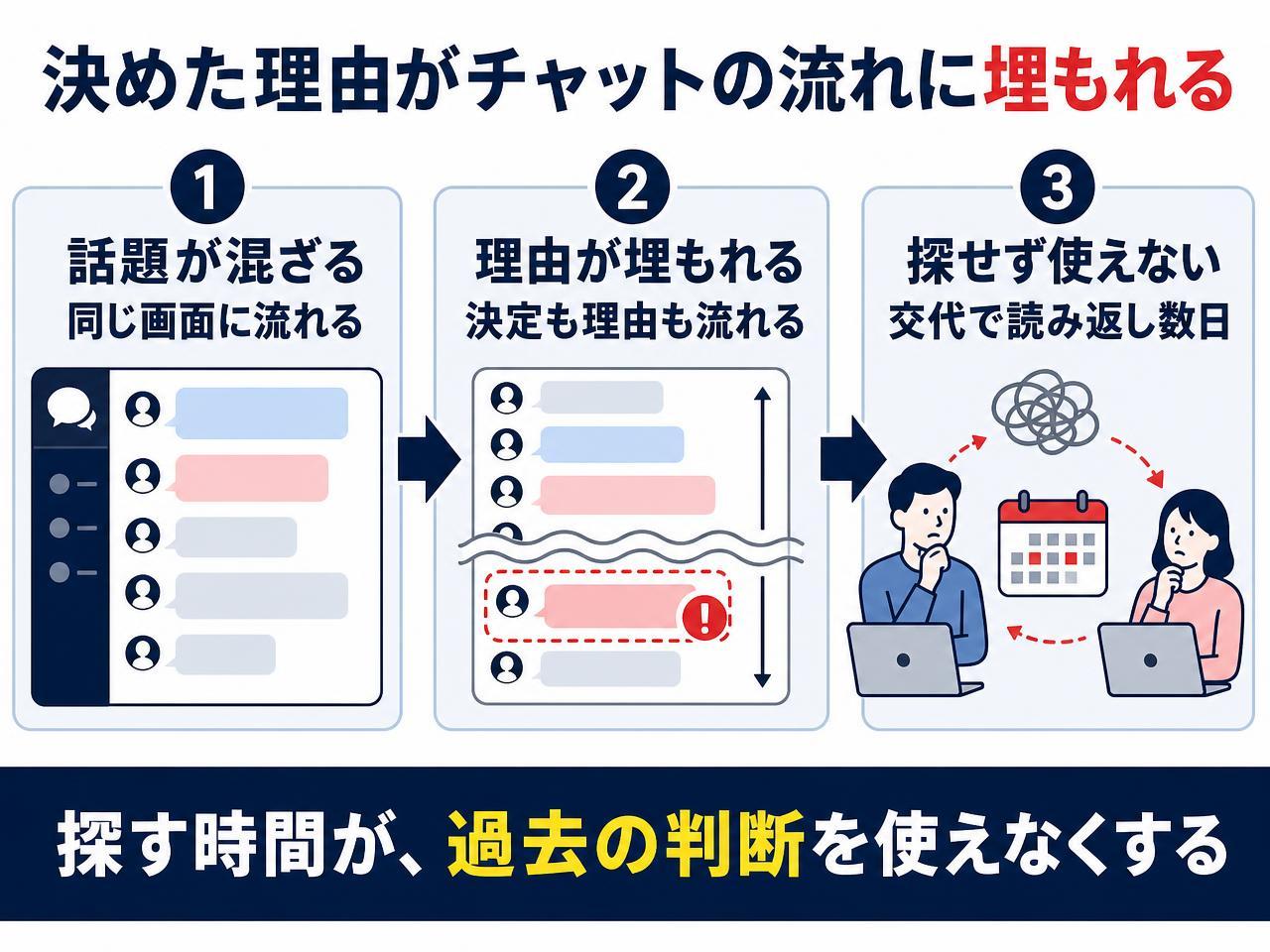
ルームは、全体、広報、営業、現場、総務などに分かれています。それでも1つのルームの中では、広告の数字の相談の次に採用面接の日程、その次に請求書の確認と、話題が次々に入れ替わります。
後から「3か月前に広告の予算を変えた理由は何だったか」を探すとき、まず検索の言葉を思い出すところから始まります。担当者が替われば、どのルームを見ればよいのかさえ分かりません。
困るのは、決まったことや理由がチャットの流れに埋もれ、必要なときに取り出せないことです。
広報担当が交代したとき、過去のやり取りを読み返すだけで数日かかる会社もあります。探す時間が長いほど、過去の判断は次の施策に使われなくなります。
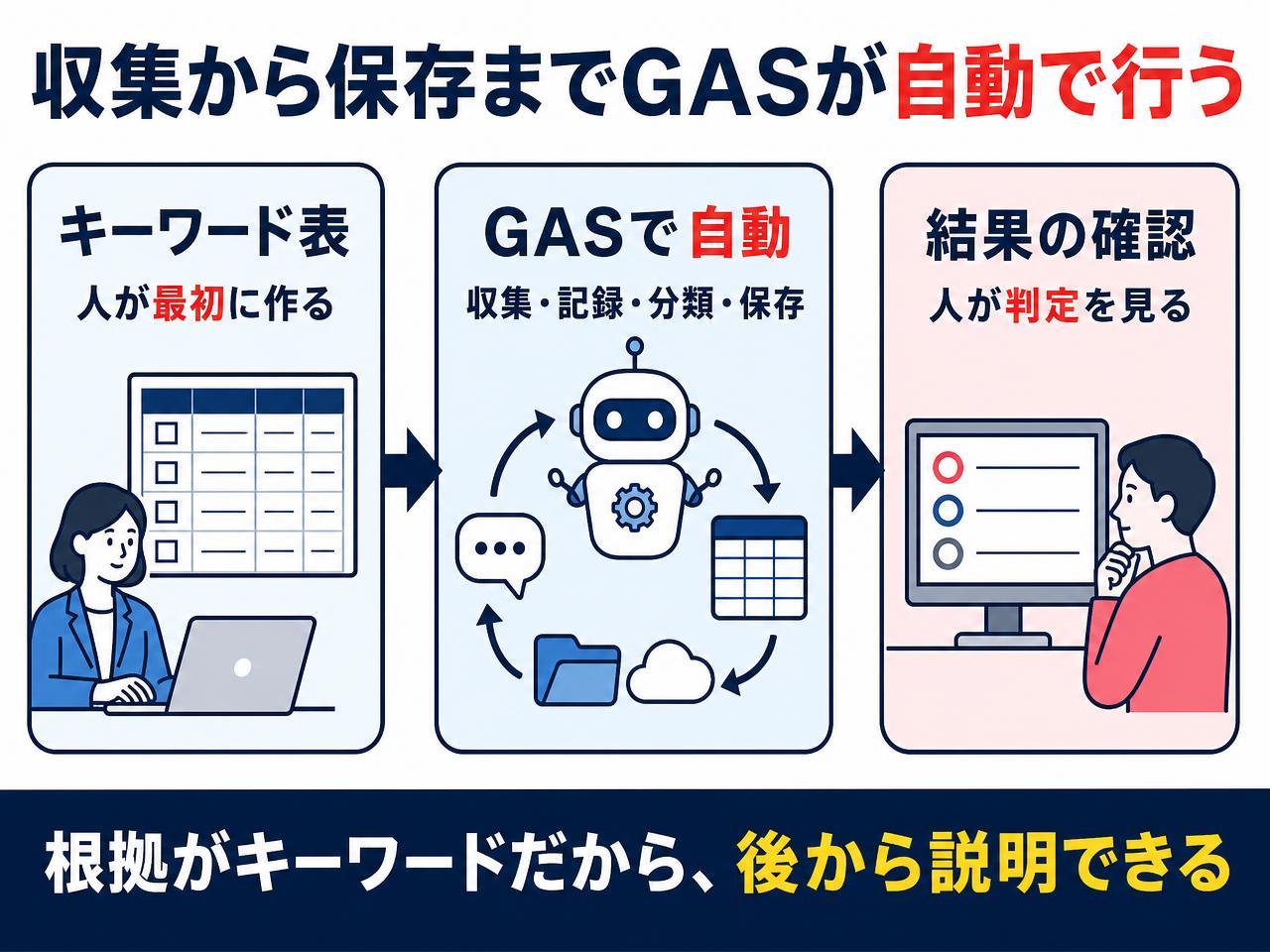
流れは4つのステップで、すべてGASで動かします。ChatworkのAPI、Googleスプレッドシート、Google Driveをつなぐ形になります。
| ステップ | やること | 自動か、人か |
|---|---|---|
| 1 自動収集 | 指定ルームの新しいメッセージを15分ごとに取得する | 自動 |
| 2 シートに反映 | 日時・送信者・ルーム・本文を1行ずつ記録する | 自動 |
| 3 カテゴリー判定 | 本文のキーワードで「広告運用」「採用」「経理」などに分ける | 自動(結果は人が確認) |
| 4 Driveに格納 | カテゴリーごとのフォルダへ保存する | 自動 |
人が手を動かすのは、最初にキーワードの表を作ることと、振り分けの結果を確認することの2つです。収集から保存までは自動で動き、人が見るのは判定の結果です。
この仕組みは、AIが内容を読んで判断するものではありません。あらかじめ決めたキーワードに当てはまるかどうかで分けます。
判定の根拠がキーワードなので、なぜその分類になったかを後から説明できます。間違えたときも、キーワードを直せば次から変わります。
最初の2つは、集めて書き込むだけの単純な作業です。ここでは判断を入れず、届いたものをそのまま残します。
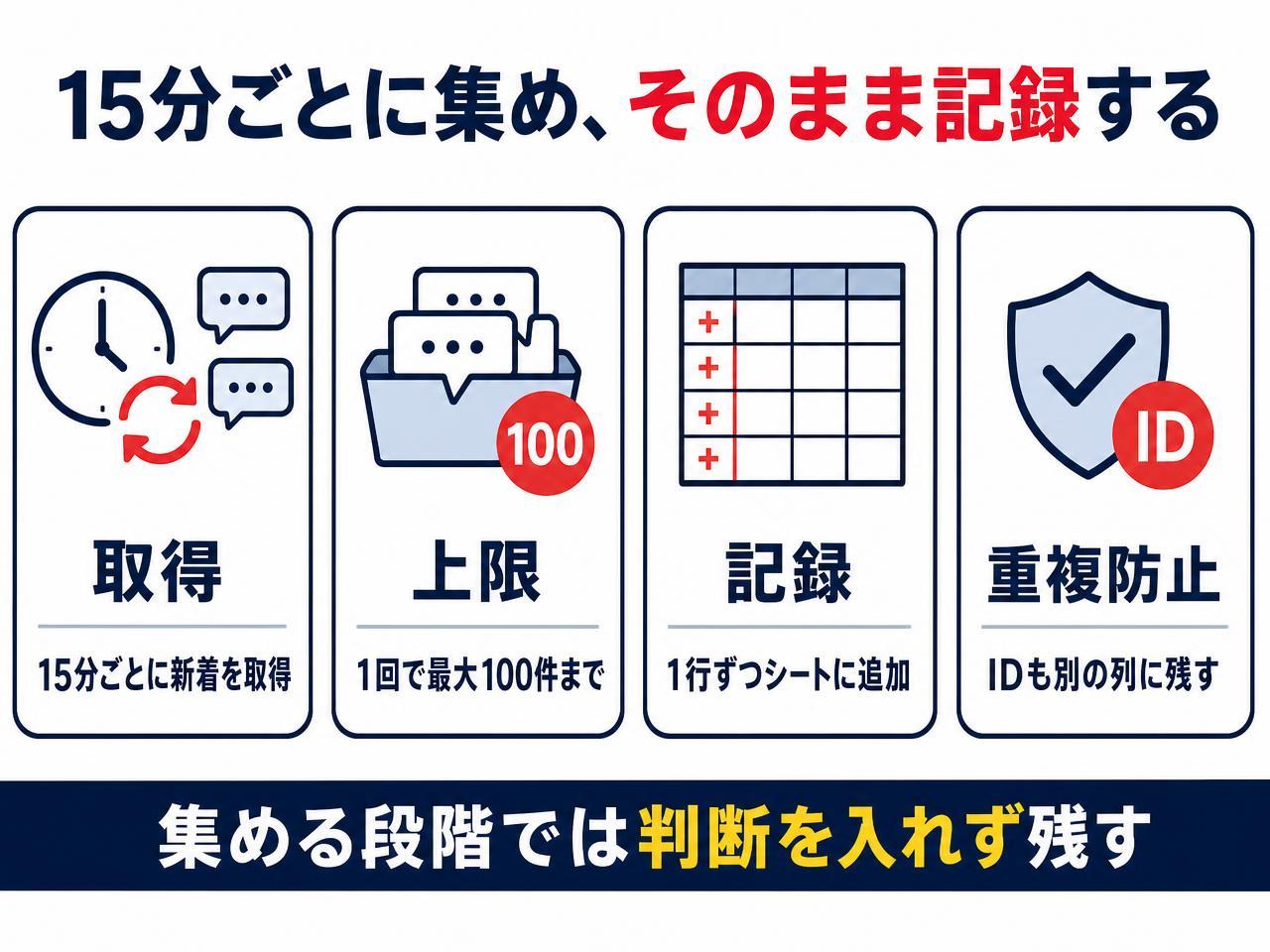
ステップ1では、GASの時間主導型トリガーで、指定したルームへ新しいメッセージを取りに行きます。分単位の間隔は1・5・10・15・30分から選ぶ決まりなので、「15分ごと」は選べる設定です。15分ごとなら、1日に96回動く計算になります。
取得には上限があります。Chatworkの公式資料では、メッセージ取得は1回で最大100件までとされています。15分で100件を超えるほど活発なルームは、間隔を短くする必要があります。
APIのリクエスト数は5分あたり300回までで、今後変わる可能性があるとも書かれています(2026年11月時点)。たとえば10ルームを巡回しても1回の実行で10回ほどなので、余裕があります。
ステップ2では、取得したメッセージをスプレッドシートに1行ずつ追加します。列は、日時、送信者、ルーム、本文です。同じメッセージを二重に記録しないよう、メッセージのIDも別の列に残しておきます。
集める段階では、判断も加工もせず、届いた順にそのまま記録します。
3つ目は、シートにたまった行を、カテゴリーに振り分ける作業です。ここがこの仕組みの中心になります。
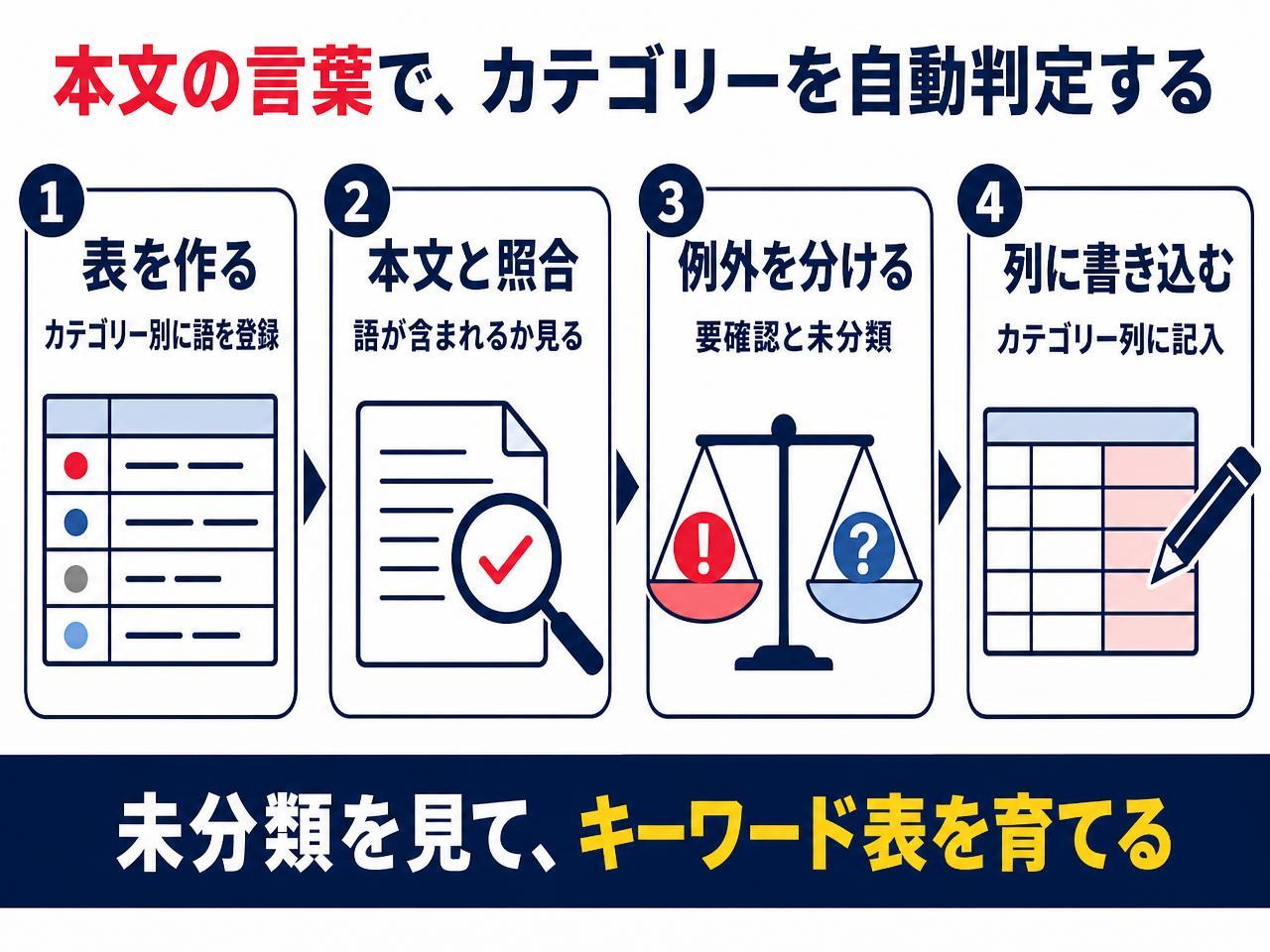
判定は、本文に特定の言葉が含まれているかで行います。たとえば次のような表を、先に作っておきます。
広告運用:広告、予算、配信、クリエイティブ、CPA
採用:面接、応募、内定、求人
経理:請求書、入金、経費、振込
住宅会社なら、「見学会」「現場・工事」「施主対応」といったカテゴリーを足しても構いません。判定結果は、シートの「カテゴリー」列に書き込みます。
ルールは2つ決めておきます。複数のカテゴリーに当てはまる行は「要確認」、どれにも当てはまらない行は「未分類」にします。どのキーワードにも当たらない行は、無理に振り分けず「未分類」として残します。
「請求」のように、広告にも経理にも出てくる言葉は、1語だけでは判定に向きません。「請求書」のように具体的な語や、複数の語の組み合わせにします。
最初から完璧なキーワード表は作れないので、「未分類」を見て表を育てる前提で始めます。
最後に、振り分けた情報を、Google Driveのカテゴリー別フォルダに保存します。ここまでで、Chatworkの会話が整理された記録に変わります。
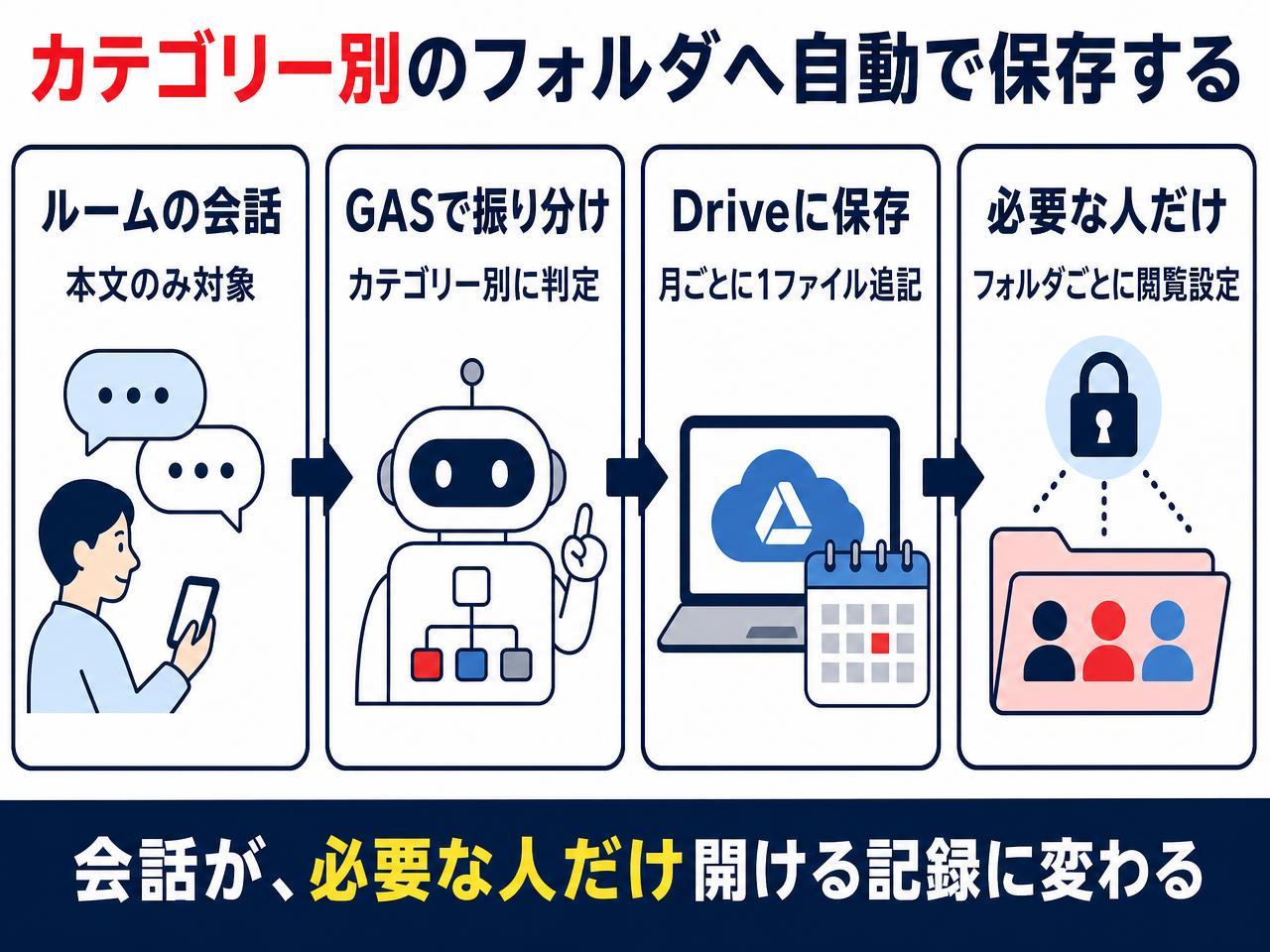
フォルダは、カテゴリーと同じ名前で作ります。「広告運用」「採用」「経理」に加えて、「要確認」と「未分類」のフォルダも用意しておきます。
保存の形は、月ごとに1ファイルへ追記していく方法が管理しやすくなります。中身は、日時、送信者、ルーム、本文です。今回の流れで扱うのはメッセージの本文で、添付ファイルの取り込みは含めません。
カテゴリー別に保存する利点は、フォルダごとに閲覧できる人を変えられることです。経理は担当者と社長だけ、採用は採用担当だけ、といった設定ができます。
ルームのメンバー全員に見えていた情報を、必要な人だけが開ける形に整理し直せます。後任の担当者は、該当のフォルダを開けば過去の経緯をたどれます。
最初に用意するものは多くありません。次の5つがそろえば、小さく試せます。
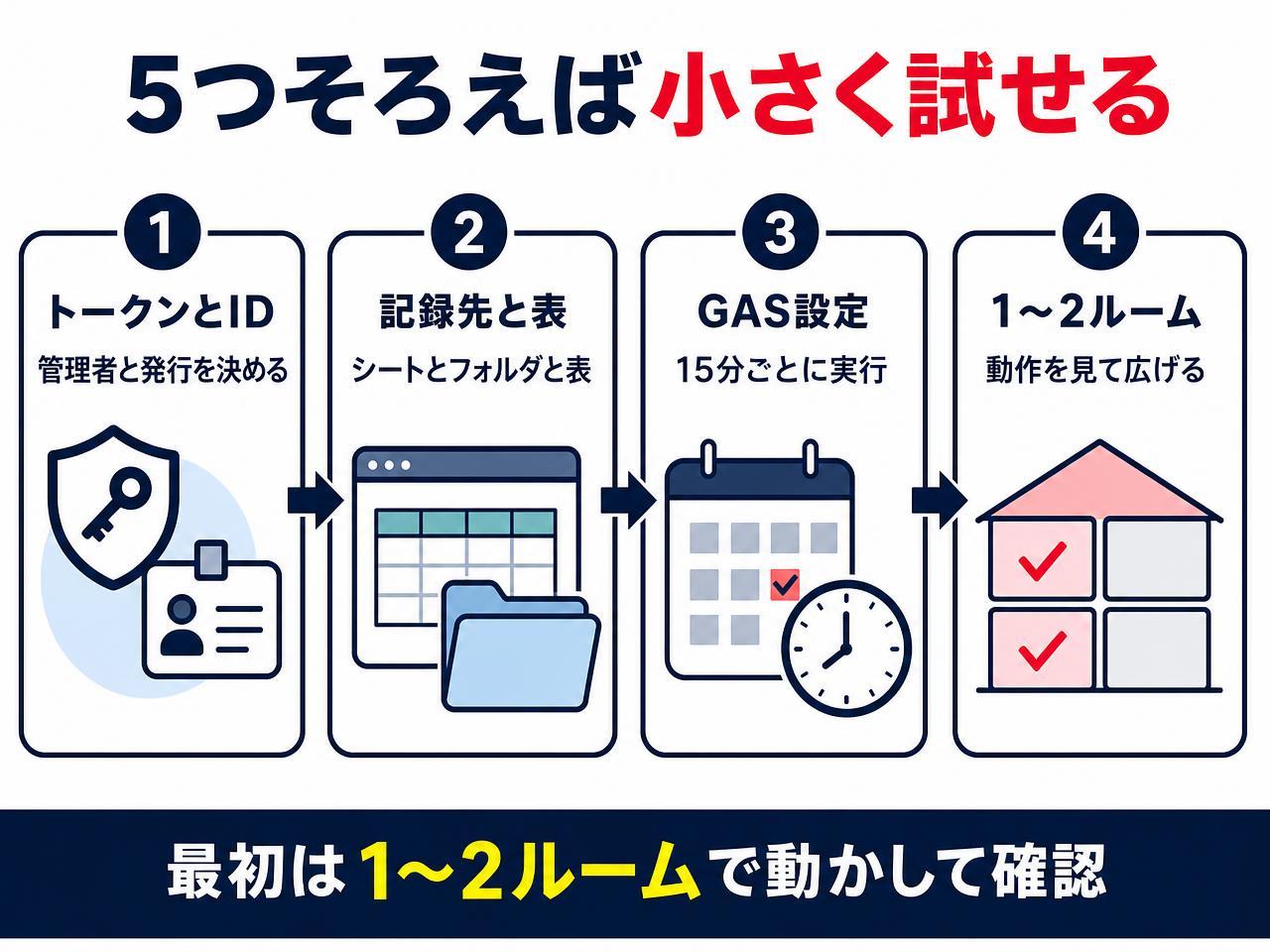
ChatworkのAPIトークン(社内で発行してよいか、管理者と決める)
集めたいルームのID
記録用のスプレッドシートと、Driveのカテゴリー別フォルダ
カテゴリーとキーワードの表
GASのプロジェクトと、15分ごとのトリガー
APIトークンの発行手順は、Chatworkの公式ヘルプに案内があります。画面の表示は変わることがあるので、実際の操作は公式ヘルプで確認してください。
トークンはスクリプトに直接書かず、GASのプロパティに保存します。トークン類をプロパティストアに入れておく方法は、GASでChatworkを扱う解説でも紹介されています。
GAS側の枠も確認しておきましょう。トリガーの合計実行時間は、個人のGoogleアカウントで1日90分、Google Workspaceで6時間です。1回の実行は6分までです(2026年11月時点)。
外部へのリクエストの上限は、個人で1日2万回、Workspaceで10万回です(2026年11月時点)。1回20秒の処理を96回動かしても約32分で、10ルームの巡回でも960回ほどに収まります。
最初は1〜2ルームだけで動かし、取得と記録が想定どおりかを見てから範囲を広げましょう。
仕組みは小さくても、扱うのは社内のやり取りそのものです。動かす前に、次のことを決めておきましょう。
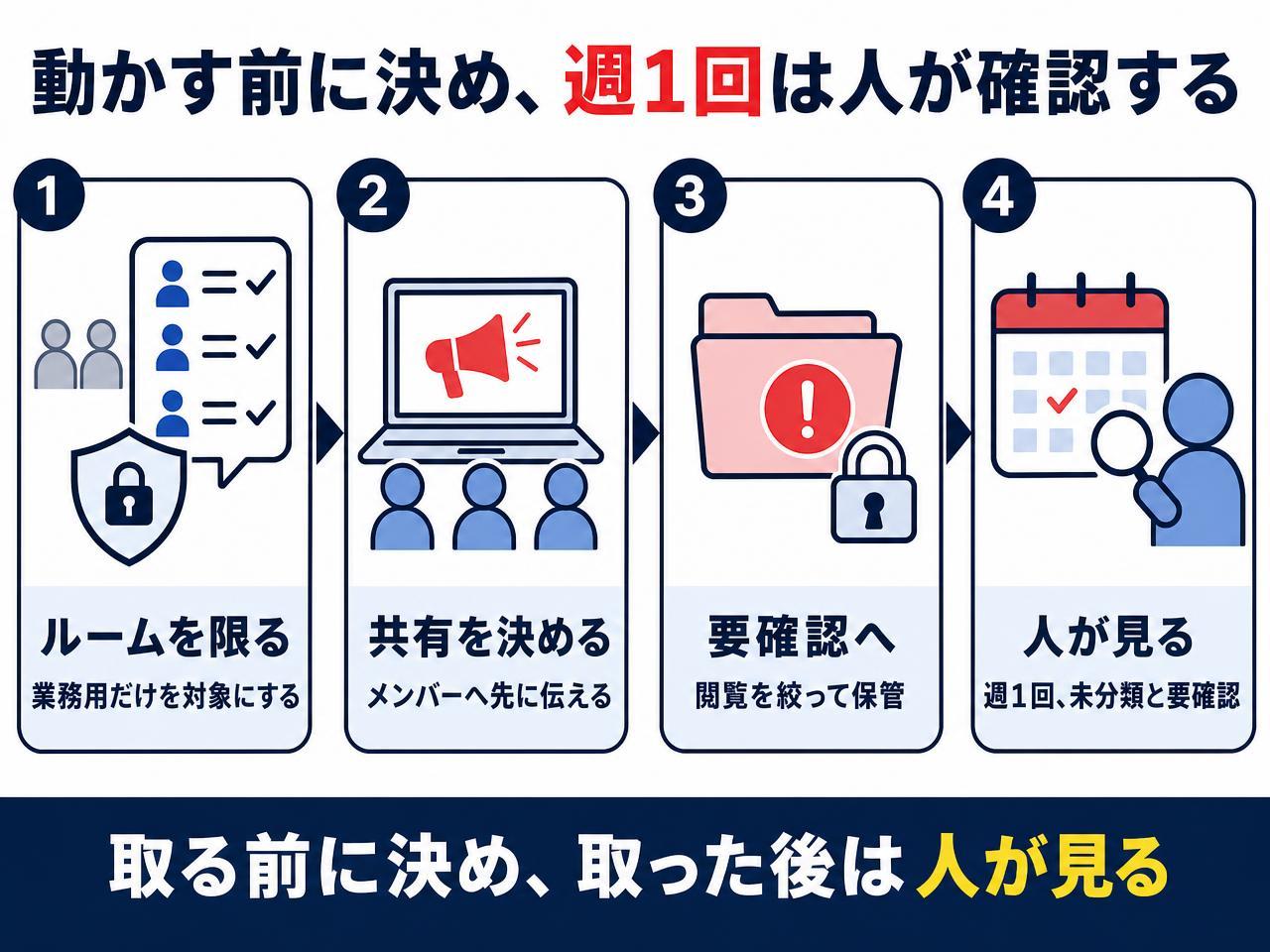
Chatworkには、施主の氏名や連絡先、金額、採用応募者の情報が書かれていることがあります。収集するルームは、管理者が決めた業務用のルームだけに限ります。個人間のやり取りは対象にしません。
ルームの内容がシートとDriveに写されることは、参加しているメンバーに先に伝えておきましょう。シートとフォルダの共有範囲も、カテゴリーごとに決めましょう。
トークンは、発行したアカウントの権限で動きます。発行した社員が退職すると取得が止まる可能性があるので、誰のトークンを使うかを決め、引き継ぎ先も記録しておきましょう。
誤判定と誤共有にも備えましょう。経理の話が広告のフォルダに入ったり、採用の話が全員に見えるフォルダに入ったりすれば問題になります。迷うものは「要確認」に入れ、閲覧を絞ったフォルダに置きます。
この仕組みはChatworkを読むだけで、スクリプトに投稿の処理は入れません。そのため、間違った内容が社内に通知される心配はありません。
自動化したあとも、週に一度、「未分類」と「要確認」を人が見る時間を残しましょう。実行に失敗したときは、Apps Scriptからエラーの概要がメールで届きます。届く宛先も確認しておきましょう。
Chatworkのやり取りは、集めて、記録して、分けて、保存すれば、後から探せる情報に変わります。
流れは、GASで15分ごとに新しいメッセージを取得し、シートに記録し、キーワードでカテゴリーを判定し、Driveのフォルダに保存する、という4ステップです。
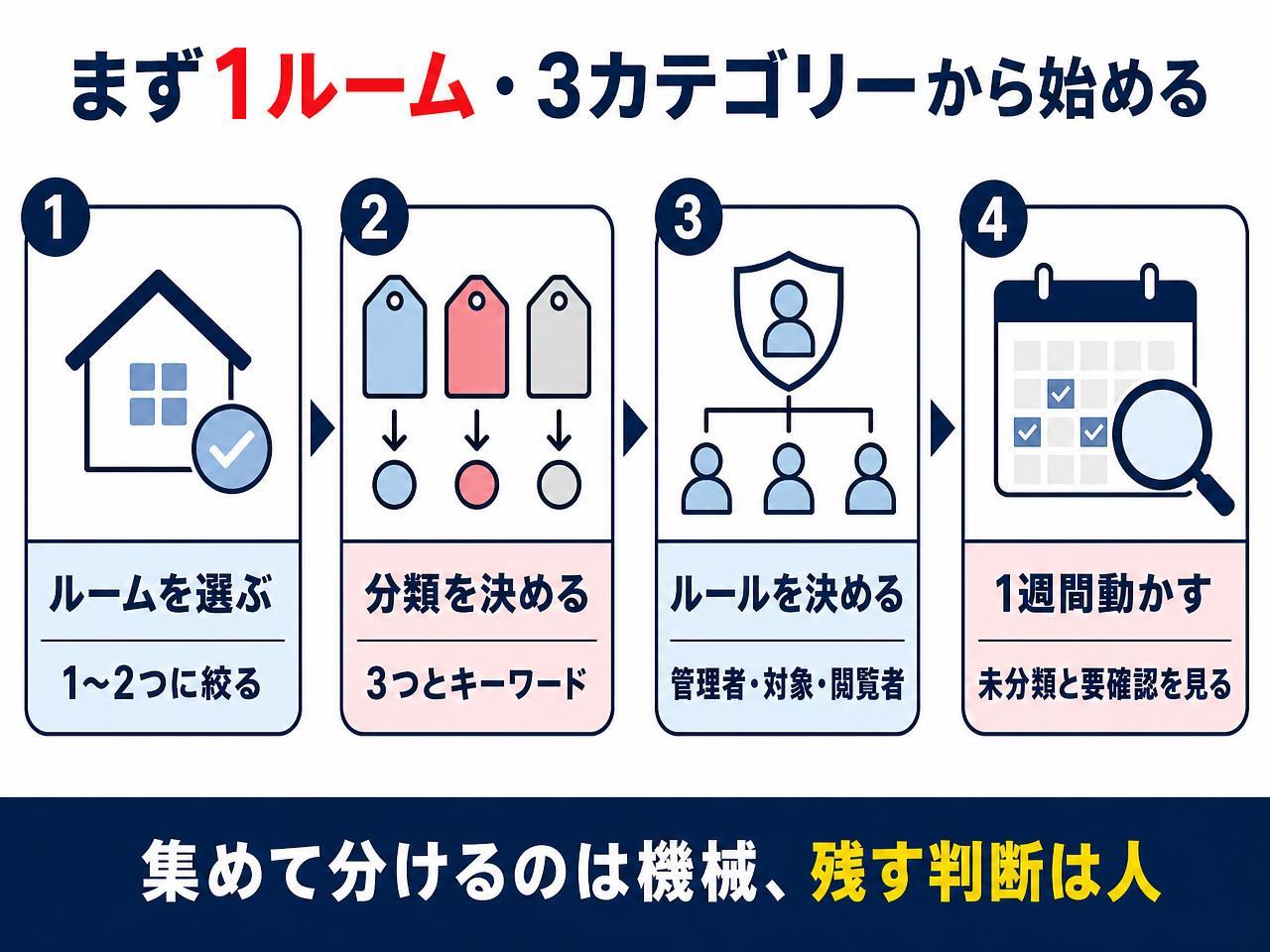
次にやることは、次の4つです。
集めたいルームを1〜2つ選びましょう。
カテゴリーを3つ決め、それぞれのキーワードを書き出しましょう。
管理者と、集めるルームと閲覧できる人のルールを決めましょう。
1週間動かして、「未分類」と「要確認」を見ましょう。
集めて分ける作業は機械に任せられますが、何を残し、誰に見せるかを決めるのは人です。
探す時間に使っていた手間を、過去の判断を次の施策に生かす時間へ回すための、小さな仕組みです。