反響メールが届くたびに、通知・転記・返信の作成を別々の手作業でこなしていませんか。たとえばHPのフォームから資料請求が届くと、営業はチャットへ共有し、事務は反響管理シートに転記し、返信メールをゼロから書いています。反響1通をきっかけに、通知・転記・返信の下書きをZapierでまとめて動かせば、共有漏れと対応遅れの原因を一度に減らせます。今回の記事では、反響メールの自動処理について、仕組みの全体像と最初に用意する4つのものをまとめてご紹介します。
資料請求のメールが1通届くと、そのあとに3つの作業が発生します。どれも小さな作業ですが、1つ抜けると反響を逃す原因になります。
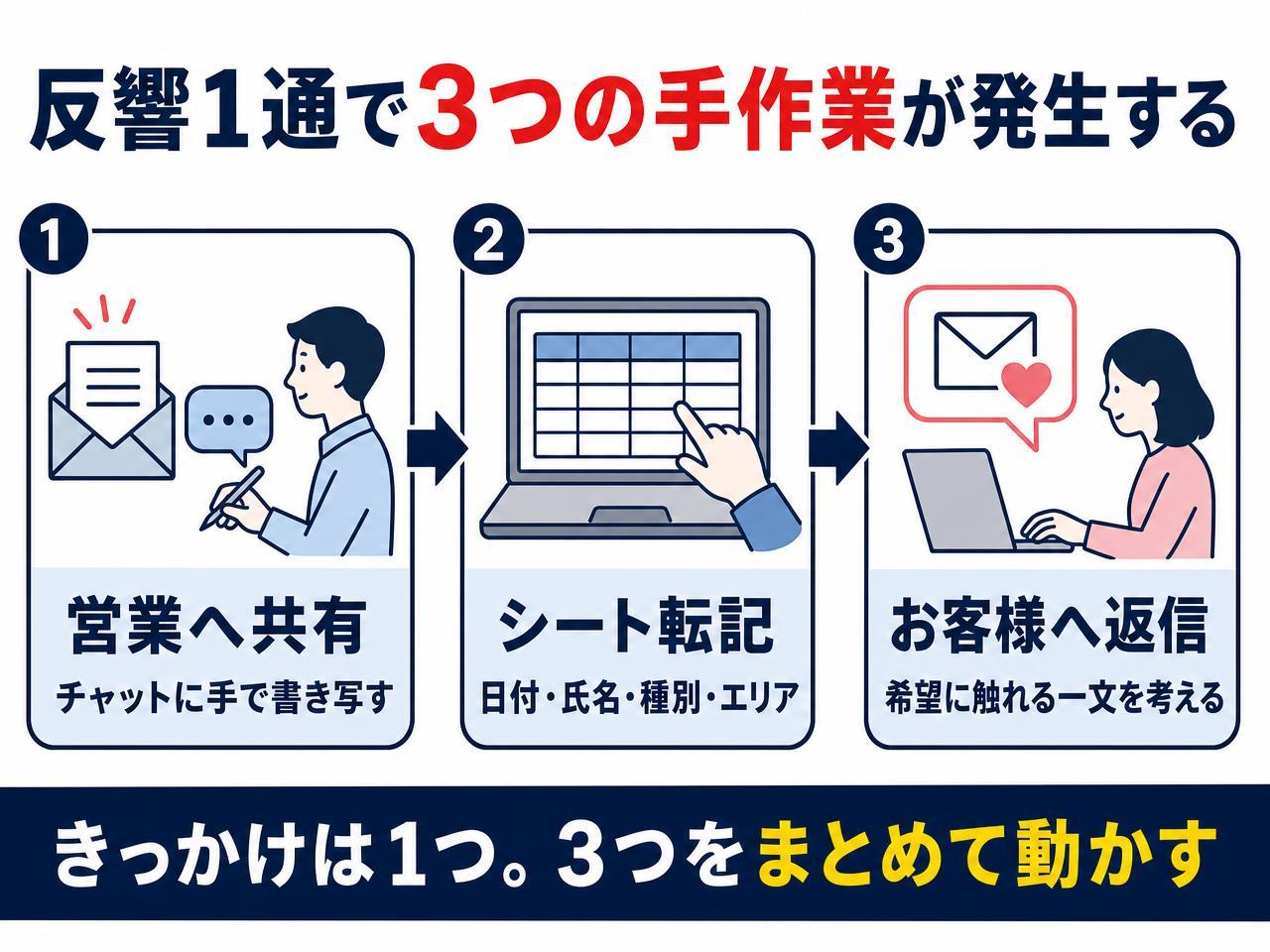
1つ目は、営業チームへの共有です。受信トレイを見ている人だけが反響に気づき、グループチャットに手で書き写します。担当者が現場に出ていると、気づくのが半日遅れることもあります。
2つ目は、反響管理シートへの転記です。日付、氏名、種別、エリアを1行ずつ打ち込みます。忙しい日は後回しになり、月末に件数が合わなくなります。
3つ目は、お客様への返信です。資料請求のお礼は毎回ほぼ同じ文面なのに、希望に触れる一文を考えるぶん、意外と時間を取られます。
反響対応の遅れは、担当者の怠慢ではなく、連絡と記録が人の手に頼っていることから起きます。3つの作業は中身が違っても、きっかけは同じ「反響メール1通」です。そこで、きっかけを1つに決めて、3つをまとめて動かします。
使うのは、ノーコードの自動化ツールZapierです。メールの受信などの出来事を合図に、あらかじめ決めた作業を自動で実行してくれます。
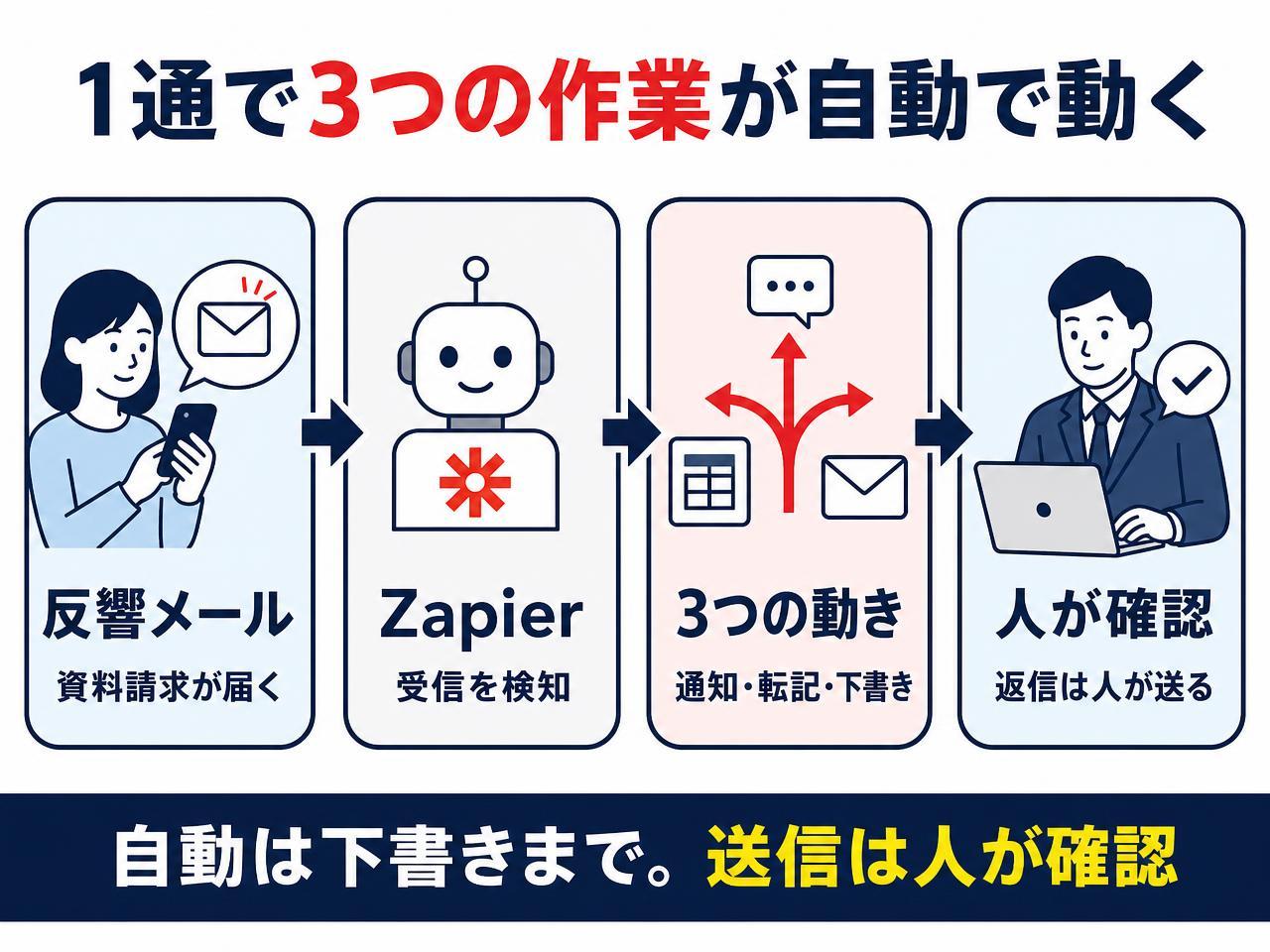
Zapierでは、きっかけ1つに対して、続けて動く作業を複数つなげられます。きっかけをトリガー、続く作業を動きと呼ぶことにして、今回の流れを順に整理します。
きっかけは、受信トレイにHPのお問い合わせフォームから資料請求のメールが届くことです。Zapierがこの受信を検知すると、3つの動きが始まります。
動き1は、営業チームのグループチャットに、通知用のBotが「新規反響が届きました」と投稿することです。氏名、種別(資料請求)、エリア、希望(平屋など)を載せます。動き2は、反響管理シートに日付・氏名・種別・エリアを1行追加します。動き3は、お客様への返信メールの下書きをAIが作ります。
Zapier内部では3つの動きが順番に実行されますが、人の手を待たずに続けて動くので、人から見ればほぼ一度に終わります。自動で動かすのは「知らせる・残す・下書きする」までで、お客様に届く返信は、人が確認してから送ります。
最初の部品は、メールの検知です。何を拾うかを絞ることが、あとの誤作動を防ぐ一番の方法になります。
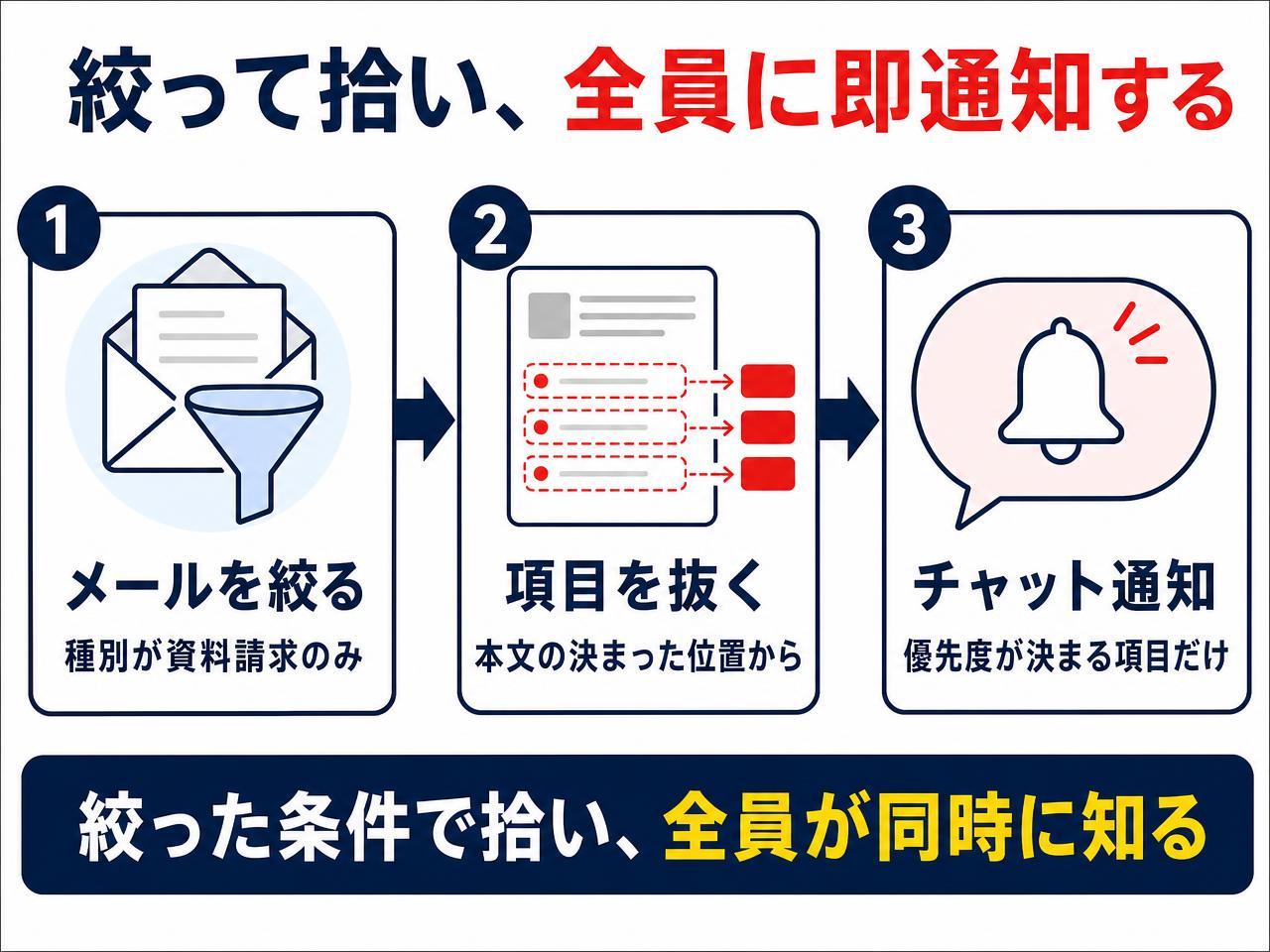
受信トレイに届くメールをすべて対象にすると、営業メールや社内連絡にも反応してしまいます。Gmailには、検索条件に合うメールだけを拾う仕組みがあり、差出人や特定のキーワードなどで絞り込めます。
フォームの自動通知メールは、件名や本文の形が毎回ほぼ同じです。「資料請求」という種別が入ったメールだけを対象にすれば、条件は決めやすくなります。氏名やエリアなどの項目は、本文の決まった位置から取り出す設定にします。
動き1のチャット通知は、見た瞬間に動けるよう項目を絞ります。たとえば「新規反響が届きました。氏名:テスト 太郎様/種別:資料請求/エリア:○○市/希望:平屋」という形です。
通知に入れるのは、営業が最初の連絡の優先度を決めるのに足りる情報だけで十分です。誰かがメールを開くのを待たずに、チーム全員が同じタイミングで反響を知ります。それが動き1の価値です。
動き2は、転記です。反響管理シートの最下行に、日付・氏名・種別・エリアの4項目を1行追加します。
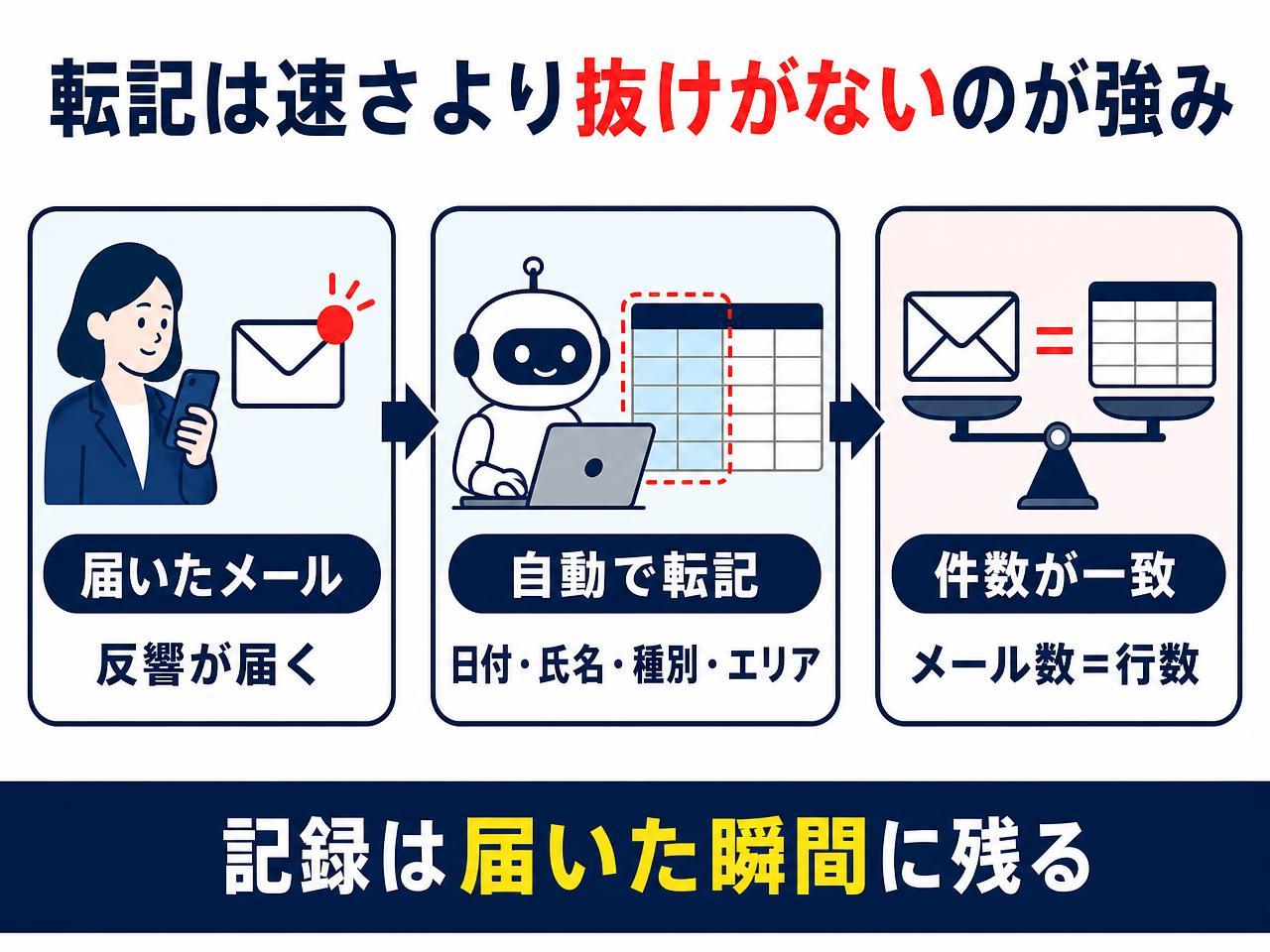
手入力との一番の違いは、速さよりも抜けがないことです。届いたメールの件数とシートの行数が一致するので、月末の集計で「件数が合わない」と探し回る時間が減ります。
シートの列は、先に決めておきます。日付、氏名、種別、エリアの4列を自動で入れる列にして、その右側に、担当者、初回連絡日、結果といった人が書く列を置きます。
自動で入れる列と人が書く列を分けておくと、誰がどこまで対応したかが後から追いやすくなります。反響の記録が、人の手が空いたときではなく、メールが届いたときに残るようになります。
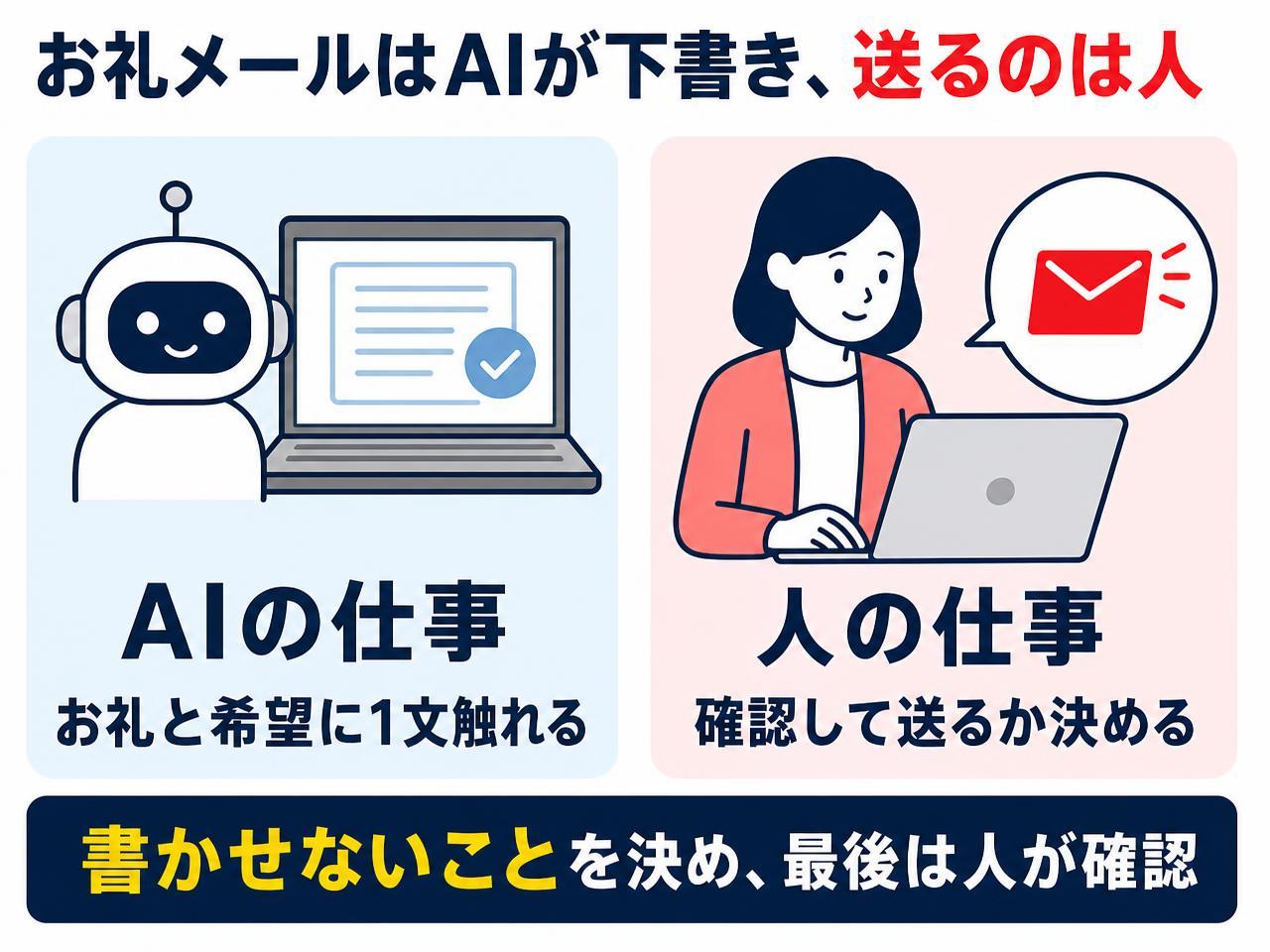
動き3は、返信メールの下書き作りです。AIが、資料請求のお礼と、お客様の希望に触れた文面を作ります。
Zapierの公式テンプレートにも、受信メールの内容を解析し、元のやり取りの中に返信の下書きを作る例が載っています。設定では、文面をAIに作らせる部分と、下書きとして保存する部分に分かれることが多いです。
AIへの指示文は、書かせることより、書かせてはいけないことを決めるのが肝心です。次のような形が使いやすくなります。
あなたは住宅会社の営業事務です。次の資料請求メールを読んで、お礼の返信メールの下書きを作ってください。
条件:
①最初に資料請求へのお礼を書く。
②お客様が書いた希望(平屋など)に1文だけ触れる。
③金額、坪単価、日程など、メールに書かれていないことは書かない。
④300字以内、です・ます調。
⑤署名は入れない。【メール本文】(ここに受信メールの本文を差し込む)
署名は、会社の定型文として人が足します。AIに任せると、担当者名や連絡先を誤って書くおそれがあるためです。
下書きの確認では、お客様の名前、希望の書き写し、AIが勝手に約束した内容の3点を見ます。AIが作るのは下書きまでで、お客様に送るかどうかを決めるのは人です。
作り始める前に、次の4つを用意します。どれも特別な準備ではありませんが、先に整えておくと設定が止まりません。
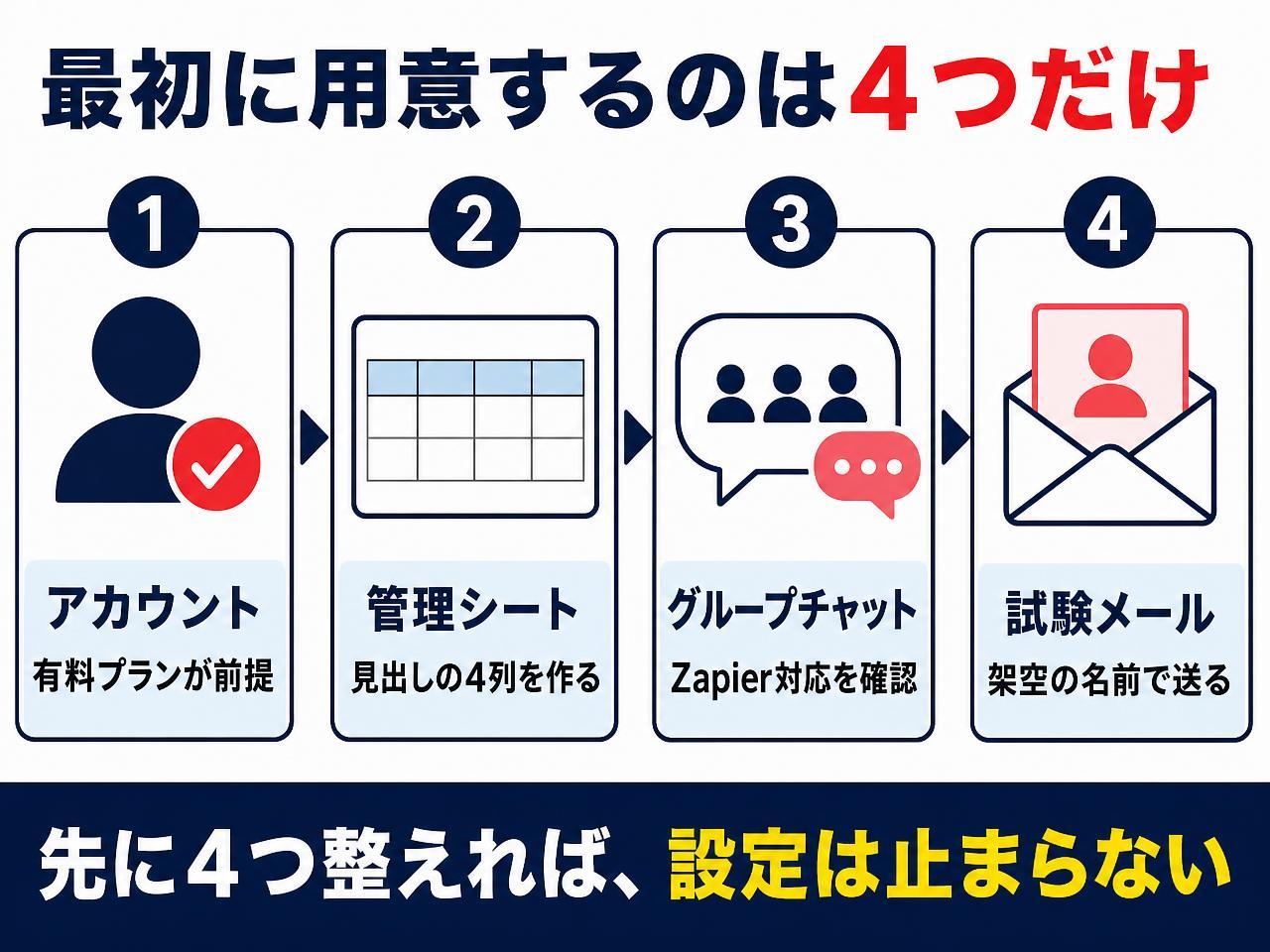
1つ目は、Zapierのアカウントです。無料プランは、2ステップ限定で、きっかけに対する動きは1つだけとされています。今回のように3つの動きを続けるなら、有料プランが前提になります(2026年11月時点)。料金は変わるので、公式の料金ページで確認してください。
タスクの数え方は、公式ヘルプに書かれています。動きのステップが成功するたびに1タスクとなり、きっかけの検知は数えません。反響1件で3つの動きが成功すれば、目安は1件あたり3タスクです。AIの処理は数え方が違う場合もあるので、余裕を見ます。
月の反響数に動きの数を掛けた数字が、必要なタスク数の目安になります。月に何件の反響があるかを、先に数えておきます。
2つ目は、反響管理シートです。見出しの4列を作っておきます。
3つ目は、通知を出すグループチャットで、使っているチャットがZapierに対応しているかを先に確かめます。
4つ目は、試験用のメールです。自社のフォームから架空の名前でテスト送信し、通知・転記・下書きが期待どおりに出るかを見ます。本番のお客様のメールで試してはいけません。
便利な仕組みほど、誤作動したときの影響は大きくなります。始める前に、次の5つを決めておきます。
1つ目は、個人情報の扱いです。反響メールには、氏名、住所、電話番号、家づくりの希望が含まれます。チャット、シート、AIにその情報が渡るため、どのサービスまでなら渡してよいかを先に決めます。AIに渡す項目は、返信に必要な範囲に絞ります。
2つ目は、誤通知です。検知の条件が緩いと、営業メールやテスト送信にも反応します。同じお客様が二重に送信することもあるので、シートで同じ氏名と日付の行が並んでいないか、週に1度は見ます。
3つ目は、通知の遅れです。メールの検知は、新しいメールの有無を一定間隔で確認する方式で、到着から通知まで間が空くことがあります。間隔はプランで違うので、公式で確認します(2026年11月時点)。
4つ目は、止まったときの気づき方です。タスクの上限に達すると、実行は保留され、利用可能になれば履歴から再実行できるとされます。自動化は、止まったことに気づく人を決めておいて初めて、安心して任せられます。
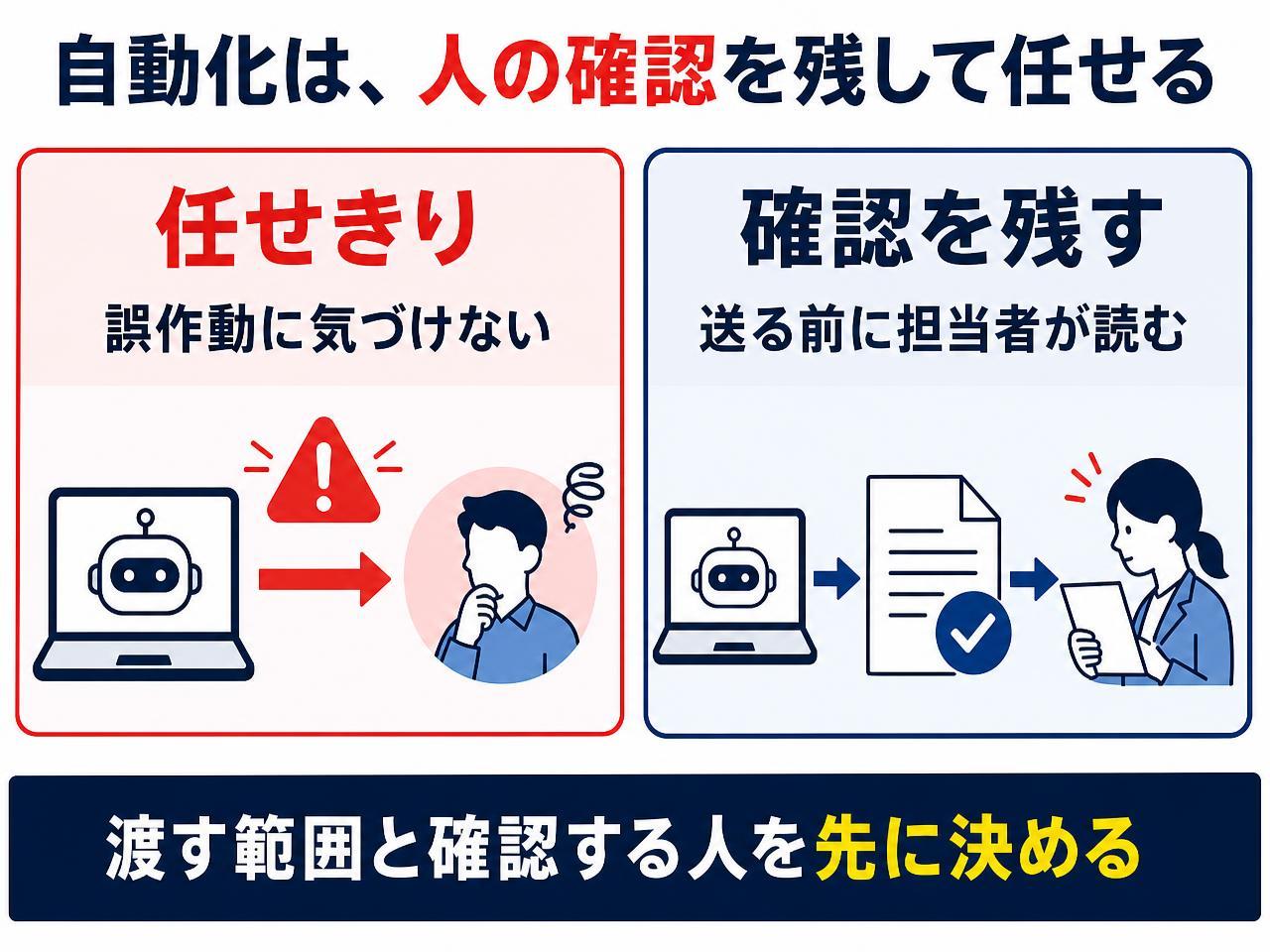
5つ目は、人の確認を省かないことです。下書きは、送る前に必ず担当者が読みます。チャットの通知に違和感があれば、元のメールを開いて確かめます。金額や日程の約束が入っていないかも、送信前に見ます。
反響1通をきっかけに、通知・転記・返信の下書きを動かします。流れは、メールの検知、チャットへの通知、シートへの追加、AIの下書き、人の確認と送信の順です。
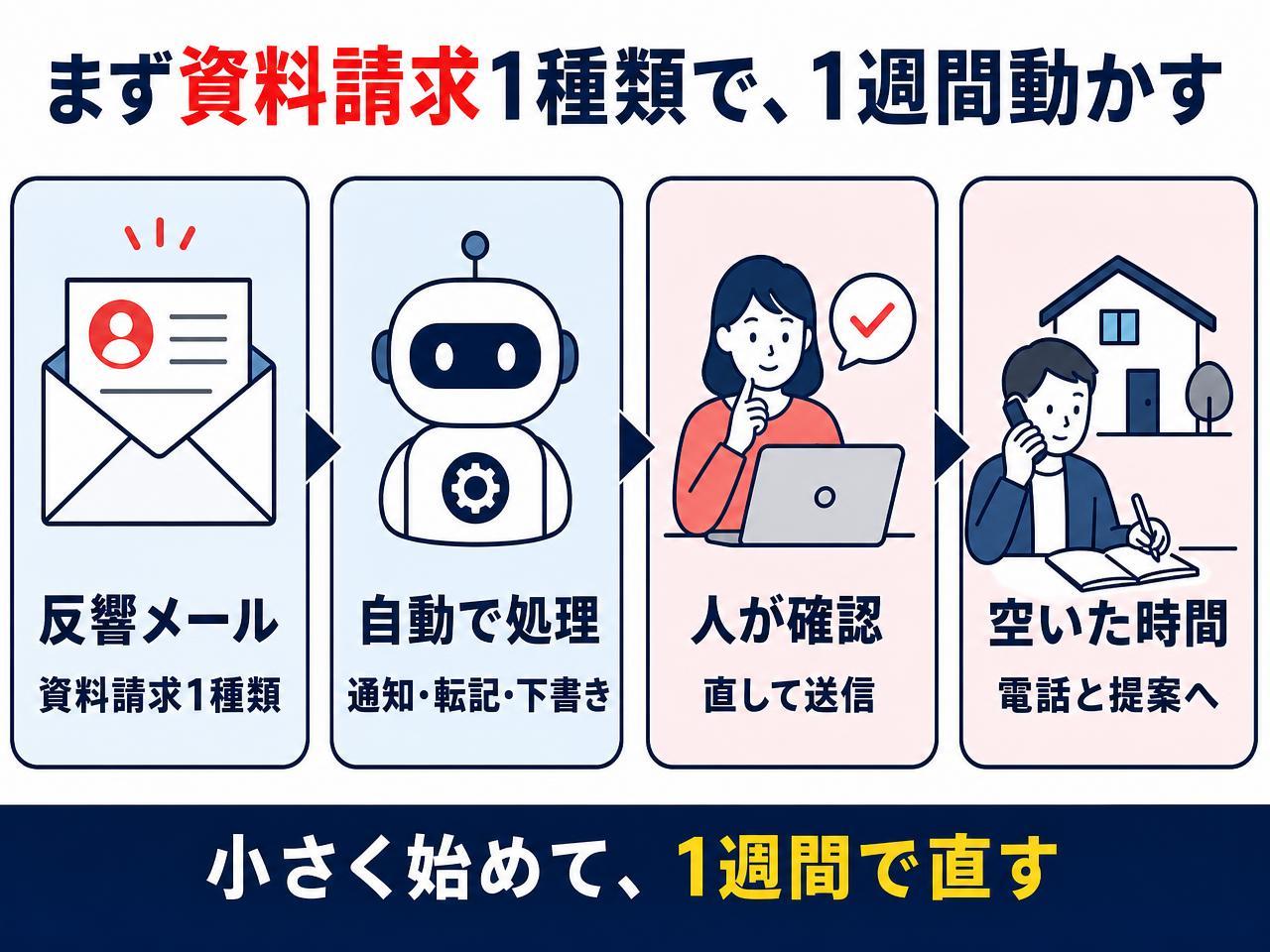
自動化で減らせるのは、共有漏れ、転記漏れ、返信までの空き時間です。減らせないのは、お客様の希望をどう受け止め、どう提案するかという仕事です。
次にやることは3つあります。
①資料請求のフォームメールを開き、氏名・エリア・希望が本文のどこに書かれているかを確認します。
②反響管理シートの見出しと、自動で入れる4列を決めます。
③架空の名前でテスト送信し、通知・転記・下書きを確かめます。
最初から全部を自動にせず、資料請求1種類だけで1週間動かし、通知の内容と下書きの文面を直していきます。
反響の連絡と記録を仕組みに任せ、空いた時間を、お客様への電話と提案の準備に回します。