反響対応の初動が遅れたり、情報の転記に抜けが出たりしていませんか。たとえば、資料請求や来場予約の通知が入っていたのに、担当営業が気づいたのは翌朝だった、という場面です。ツール同士をつないで手作業を自動にするZapierを使えば、人の手でつなぐ部分が減り、遅れと抜けを防ぎやすくなります。今回の記事では、Zapierについて、無料プランで試せる範囲と使う前に確認することをまとめてご紹介します。
Zapierは、いま使っているツール同士をつなぎ、転記や連絡といった手作業を自動にするサービスです。
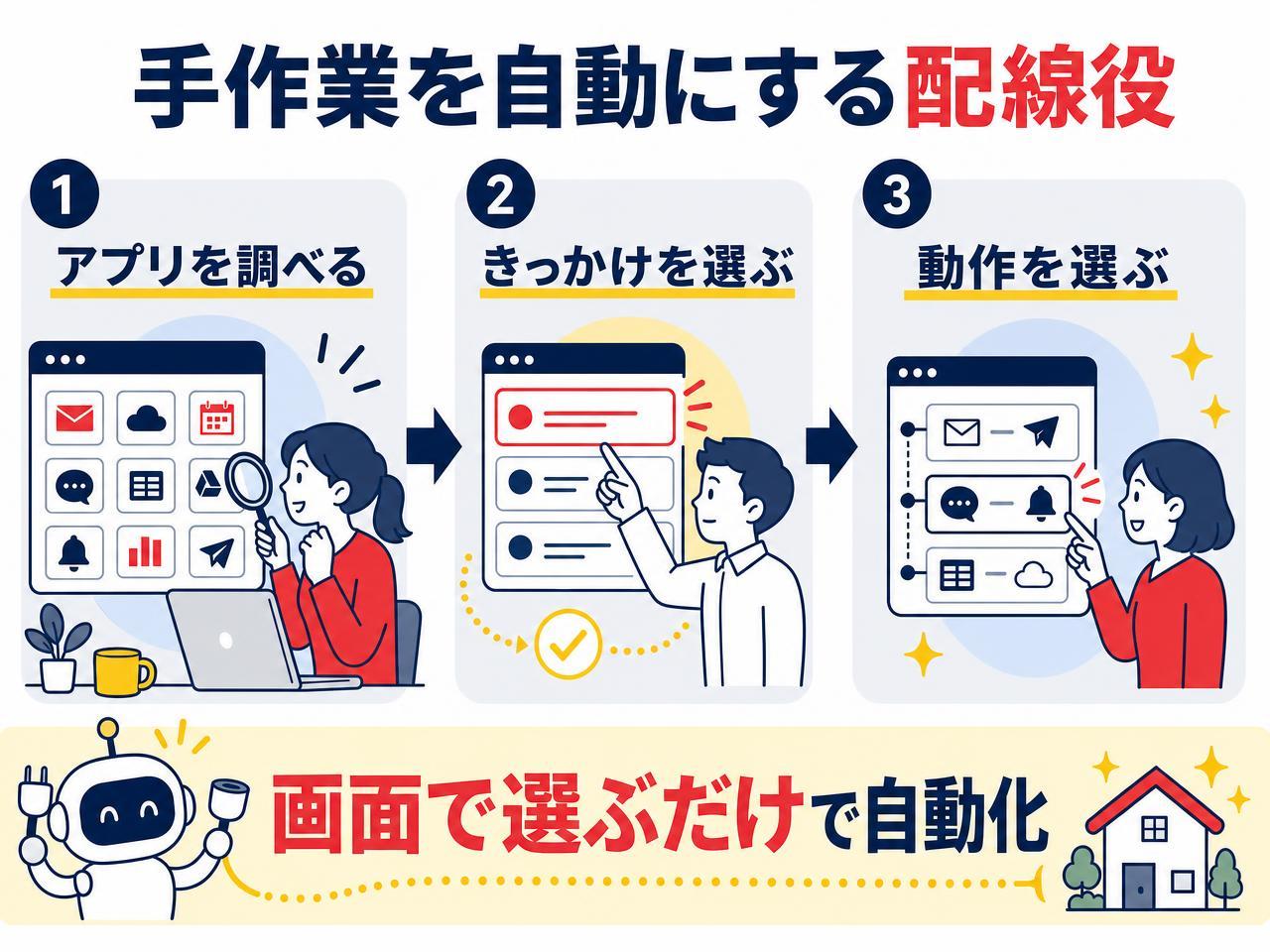
仕組みは単純です。Zapierでは、自動化の流れを「Zap」と呼び、始まりのきっかけ(トリガー)と、そのあとに実行する1つ以上の動作(アクション)で成り立ちます。たとえば「フォームに新しい回答が入ったら(きっかけ)、メールを送る(動作)」という形です。
つなげるツールの数は多いです。9,000以上のアプリをつないで流れを組めます。自社が使うツールが入っているかは、公式の対応アプリ一覧で調べます。
きっかけの側のデータを、動作の側の欄に差し込むこともできます。住宅会社なら、フォームに入力されたお客様のお名前を、お礼メールの宛名に自動で入れるような使い方です。プログラミングは要らず、画面上で「きっかけ」と「動作」を選んで組み立てます。
住宅会社でZapierがいちばん効くのは、反響が入った直後の数分間の動きです。
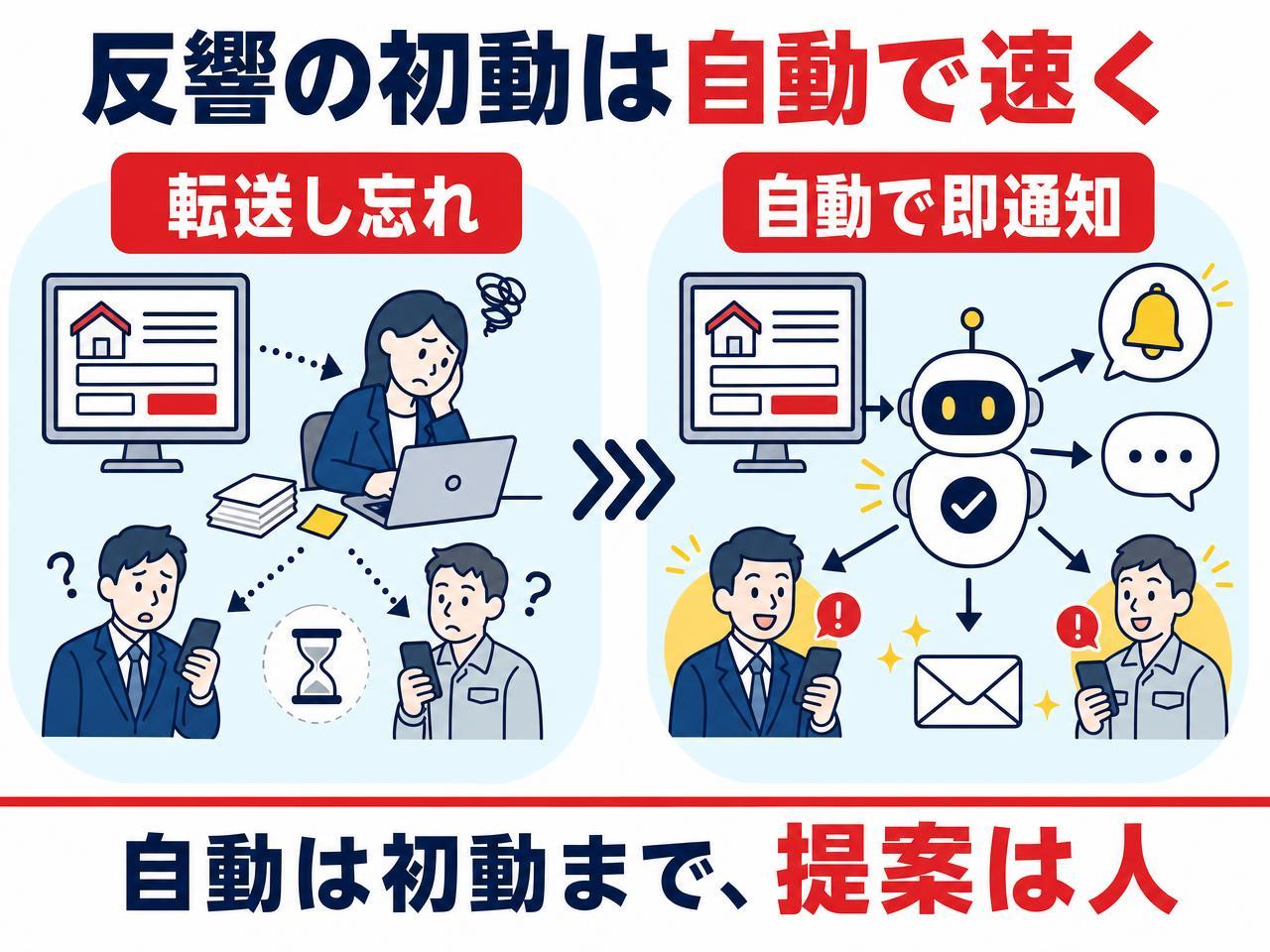
HPの問い合わせフォームやポータルサイトから、資料請求や来場予約が入ります。その瞬間に、次の3つを人が触らずに動かせます。(反響の通知と記録の自動化についてはこちら)
スプレッドシートへ記録する
SlackやLINE WORKSなどで担当営業に知らせる
お客様にはお礼メールを送る
反響は、最初の連絡が早いほど来場につながりやすくなります。それでも、営業が外出中で気づかなかったり、広報が受けたメールを転送し忘れたりします。こうした「共有漏れ」は、気をつけるだけでは防ぎきれません。
自動にできるのは、記録、担当への通知、お礼メールまでであり、その後の提案の中身を考えるのは人です。
ポータルサイトの反響が通知メールで届く会社なら、そのメールの受信をきっかけに組む方法もあります。「Gmailに新着メールが届いたらSlackにメッセージを送る」という組み合わせが代表的です。ただし、メールの書式によって取り出せる項目は変わります。
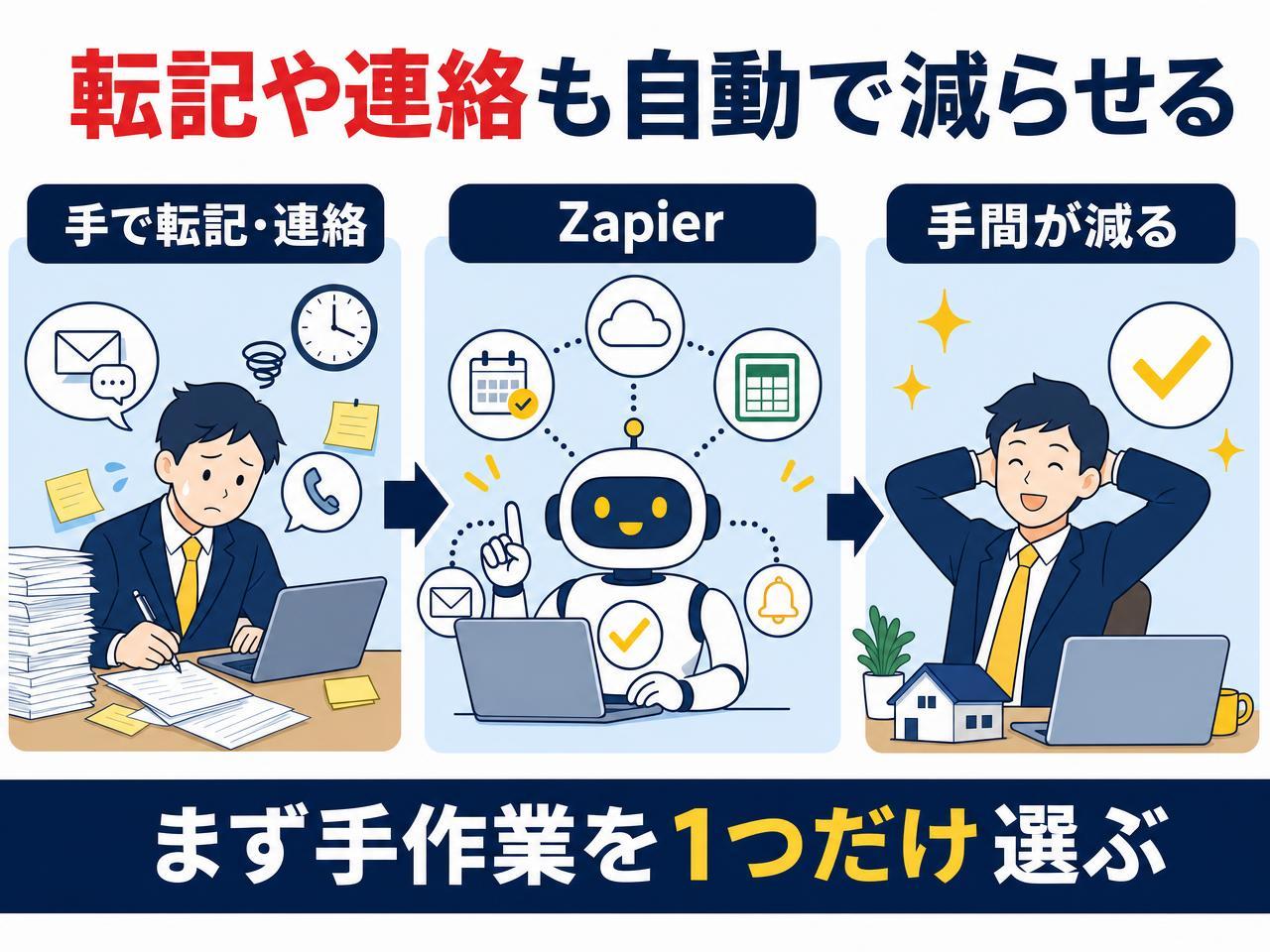
反響通知は入り口にすぎません。同じ考え方で、ほかの転記や連絡も減らせます。
営業では、来場予約が入ったらGoogleカレンダーに予定を登録する使い方があります。予約を受けた人が手でカレンダーに入れる必要がなくなり、準備の抜けも減ります。
広報では、Meta広告のリード情報を、顧客管理のシートに自動で入れる使い方があります。Zapierは、Facebook Lead AdsにもGoogle Sheetsにも対応しています。広告管理画面から一覧を書き出して貼り付ける作業を、毎週やっている会社には向いています。
事務では、来場アンケートの回答や問い合わせの内容を、決まったシートに集める使い方ができます。紙やメールの内容を、人が毎回打ち直している作業が見つかれば、候補になります。(紙アンケートの自動集計についてはこちら)
最初から全部を自動にしようとせず、いま手で転記や連絡をしている作業を1つだけ選びます。そこから始めたほうが、定着しやすくなります。
最初に作る自動化は1本で十分です。反響が入ったら、担当営業に通知が飛びます。これだけで効果を実感できます。
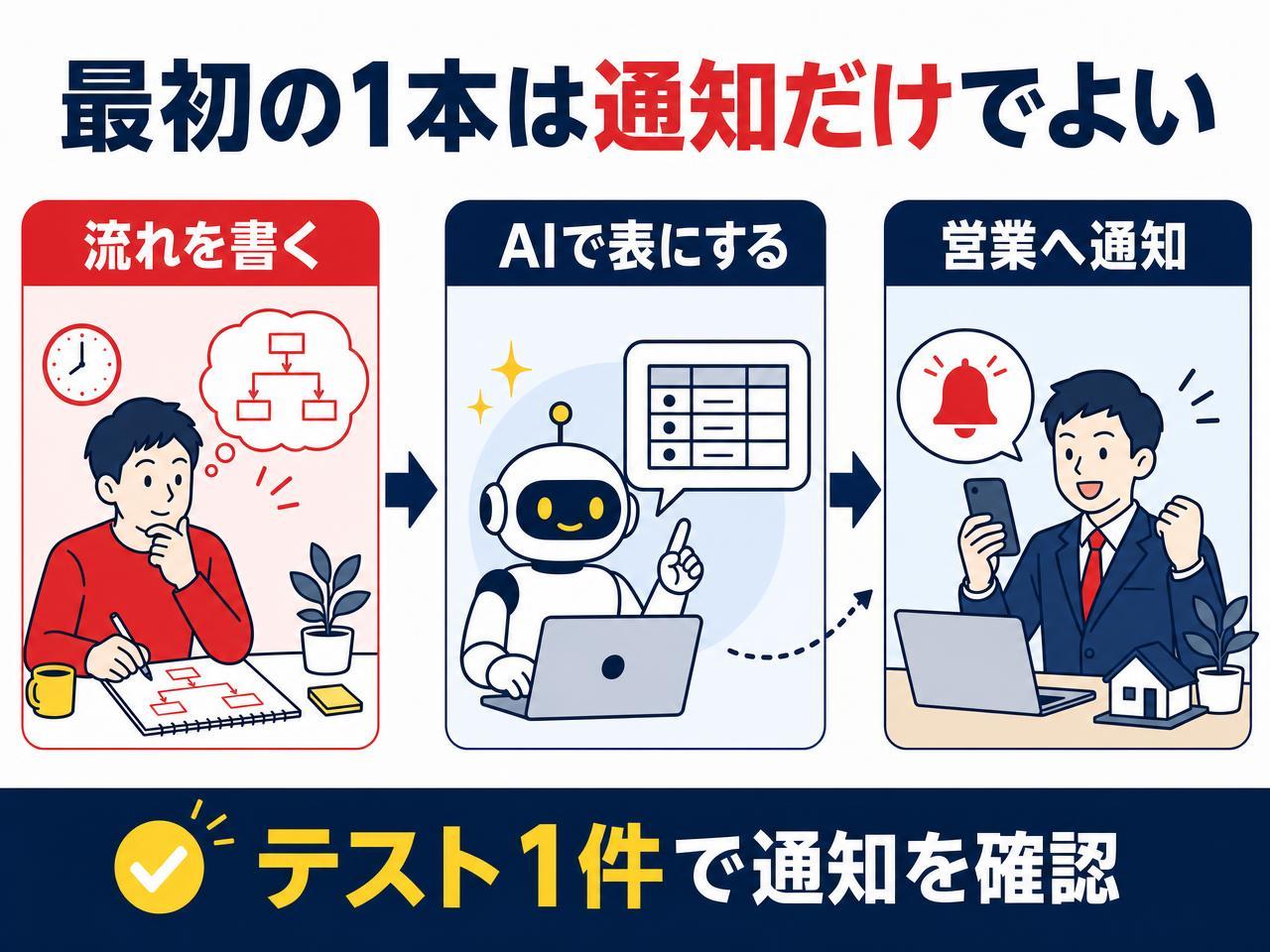
画面を開く前に、いまの反響対応の流れを書き出しておきます。ChatGPTなどに整理を手伝わせると速いです。お客様の個人情報は入れずに、流れだけを渡します。
「住宅会社の反響対応の流れを、自動化の設計メモにしたい。次の手順を『きっかけ』と『動作』に分けて表にして。
①HPのフォームに資料請求が入る
②広報が内容を確認し、担当営業にメールで転送する
③営業が電話かメールで初回連絡する。
どこで遅れや漏れが起きやすいかも指摘して」
設計メモができたら、Zapierのアカウントを作ります。きっかけと動作があらかじめ入った「テンプレート」も用意されています。近い内容があれば、そこから始めても構いません。
きっかけでは、フォームやメールなど、反響が最初に届くアプリを選びます。そのうえで、きっかけのテストをして、正しいデータを拾えているかを確かめます。動作では、通知を送るチャットを選び、メッセージにお客様のお名前や希望内容を差し込みます。
公開したら、自分でテスト用の問い合わせを1件送り、通知が届くところまで必ず確かめましょう。動作の記録は「Zap History」で見られるので、うまく動かないときは、そこで原因を探ります。
料金は2026年11月時点の内容です。変わりやすいので、最新の金額は公式サイトで確認してください。
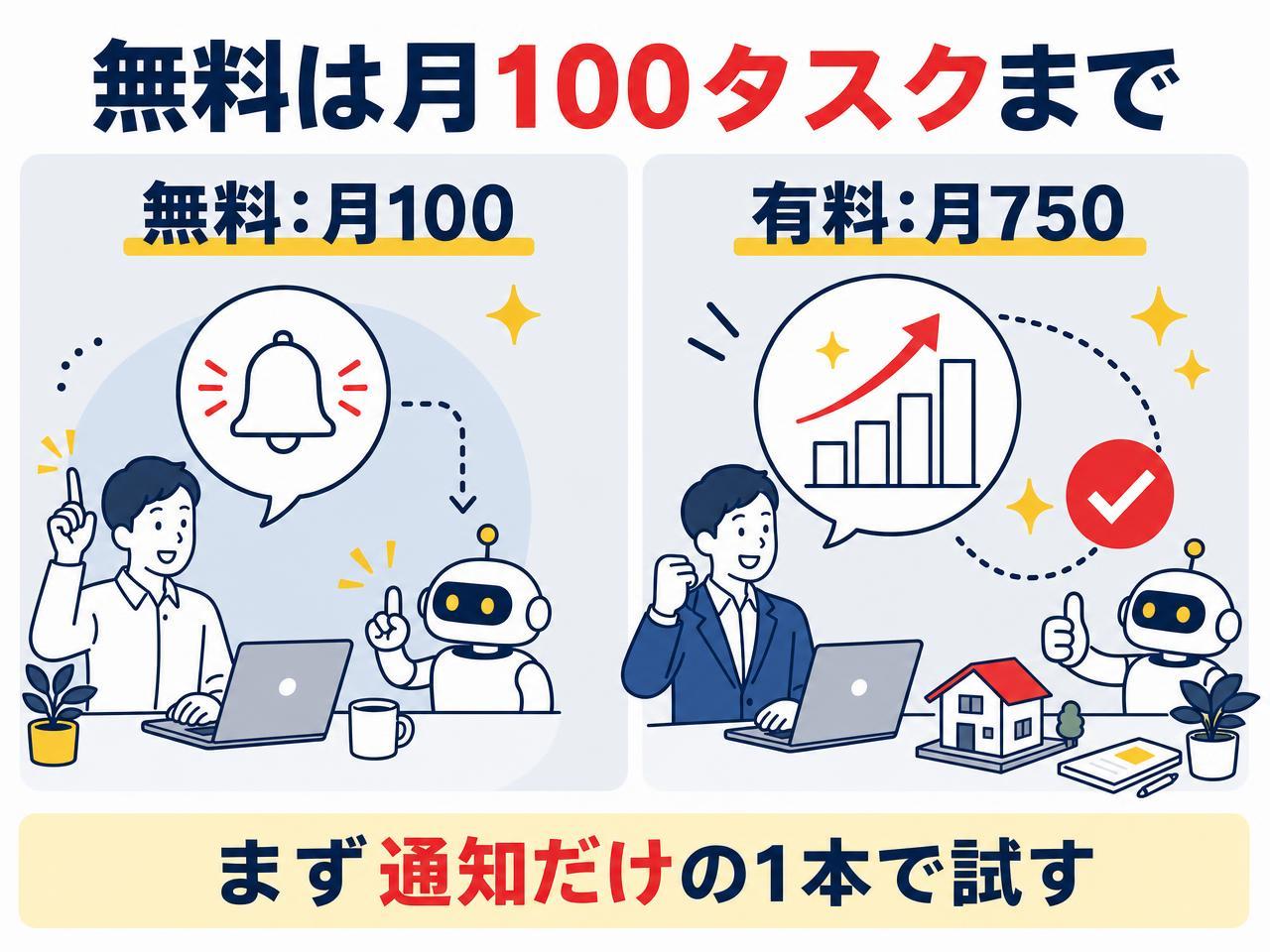
プランは次のとおりです。
無料プラン:月100タスクで、Zapの数に制限はない
Professional:年払いで月19.99ドル、月750タスク
Team:年払いで月69ドル
表示はドルなので、円での金額は支払い時の為替で変わります。
数え方の理解が大切です。タスクとは、Zapが無事に完了した動作のことで、動作が1つ完了するたびに1タスクと数えます。記録、通知、お礼メールの3動作を組めば、反響1件で3タスクを使う計算になります。
無料プランには、もう1つ制約があります。1つのZapに複数の動作を入れられるのは、無料トライアル中か有料プランのときです。無料で始めるなら、動作を1つに絞った「通知だけ」の1本が、いちばん素直な試し方です。
有料の750タスクでも、3動作の流れなら反響約250件ぶんです。回数の上限は、広告で反響が増えた月ほど、先に尽きます。
もう1点、速さにも関わります。きっかけを確認する間隔は、プランと使うアプリによって変わります。「Instant」と表示されたきっかけは、すぐに動きます。通知の速さが目的なら、選ぶきっかけがこの種類かを見ておきましょう。
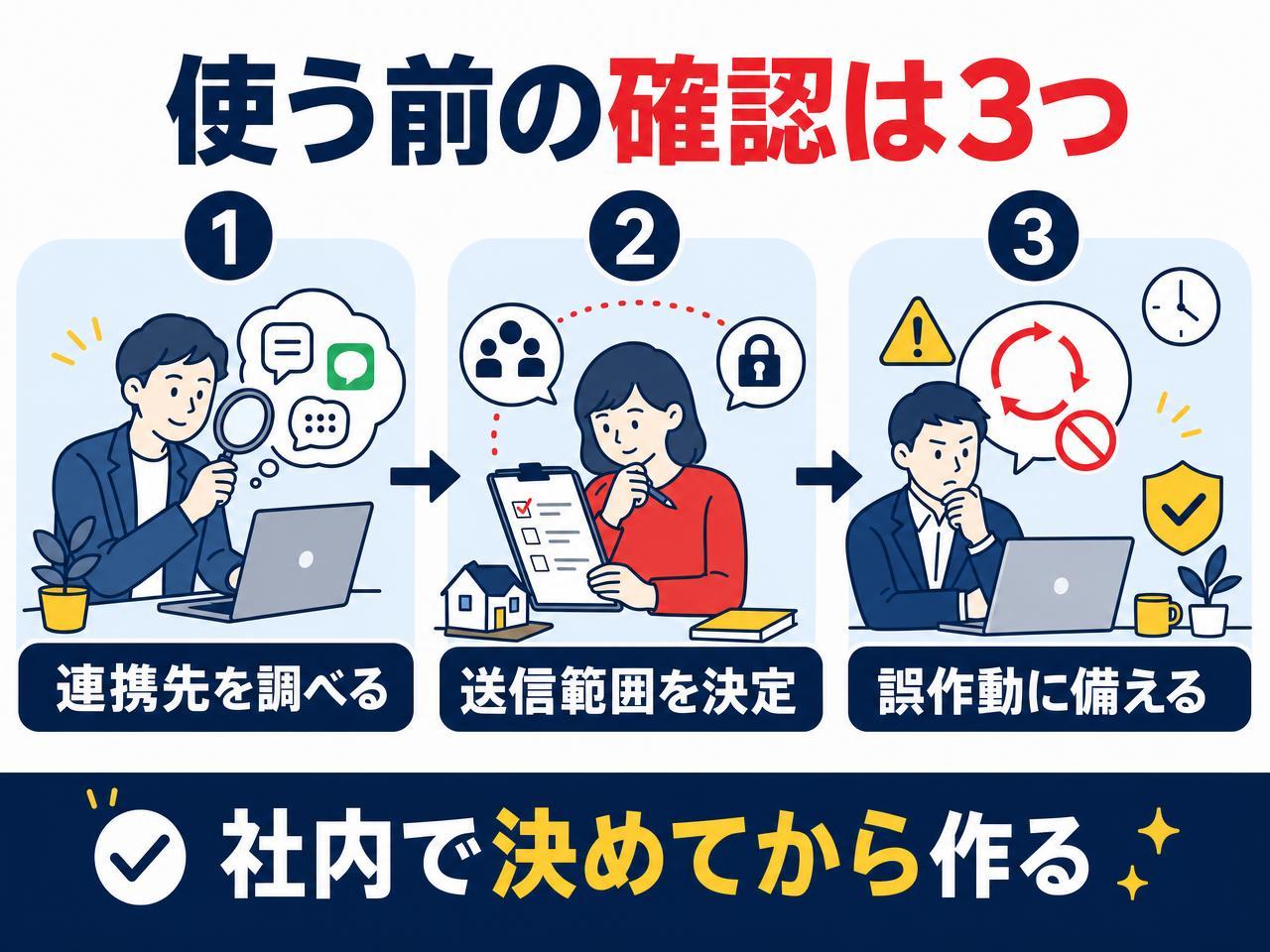
便利な道具ですが、住宅会社が使うときは、先に確かめておくことがいくつかあります。
なお、Zapierの設定画面は英語です。ブラウザの翻訳機能を使えば、日本語で読みながら設定できます。
まず連携先です。SlackやLINE WORKSなど、自社で使っているチャットを通知先にします。つなぎ方はツールごとに違うので、公式の対応アプリ一覧で自社のツールを検索して確かめます。
お客様の個人情報を扱う自動化は、何を、どこへ送るかを、社内で決めてから作ります。氏名、電話番号、希望内容を、チャットにどこまで流しますか。社外のサービスを経由してよいかは、自社のプライバシーポリシーと照らして決めます。
誤作動にも注意しましょう。動作が、きっかけを監視している場所に書き戻すと、Zapが繰り返し動き、タスクを一気に消費することがあります。また、Zapを有効にする前に作られたデータは、対象になりません。
自動で送るお礼メールは、一度作れば全員に同じ文面が届きます。誤字や案内の間違いも全員に届くため、公開前に営業責任者が文面を確認します。
Zapierだけが選択肢ではありません。自社の環境によっては、ほかの手段のほうが合います。
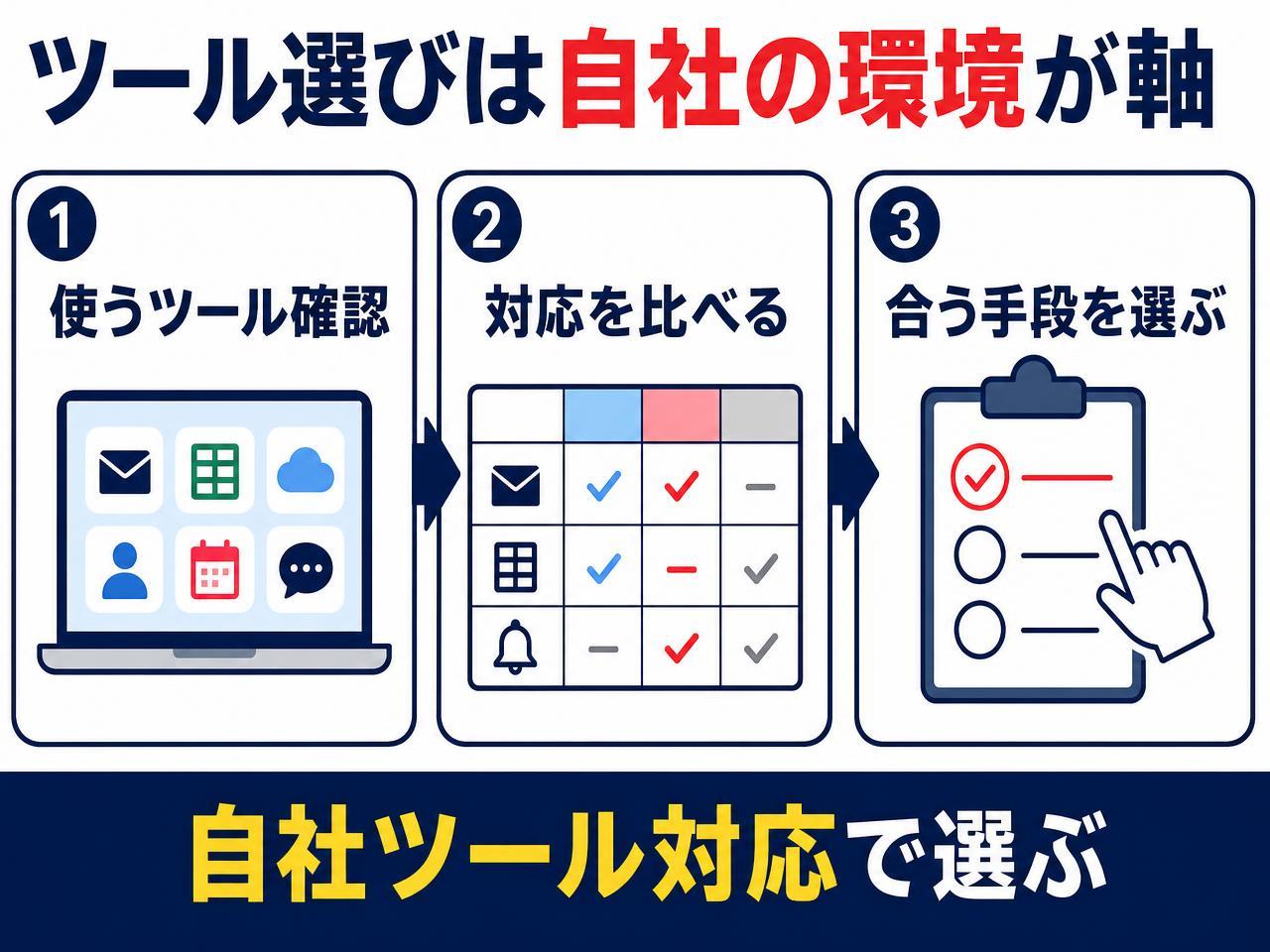
Makeなど、同じ種類のノーコード自動化サービスもあります。画面の言語、料金の仕組み、対応するアプリは、サービスごとに違います。自社で使うツールが対応しているかを軸に比べましょう。
Microsoft 365を中心に使う会社なら、Microsoftの自動化ツールであるPower Automateが候補になります。Googleスプレッドシートだけで完結する作業なら、Google Apps Scriptで足りる場合もあります。顧客管理ツールに自動通知の機能があれば、それで足りることもあります。
Zapierは、手作業の転記や連絡をなくす道具であり、住宅会社では反響対応の初動に最も効きます。
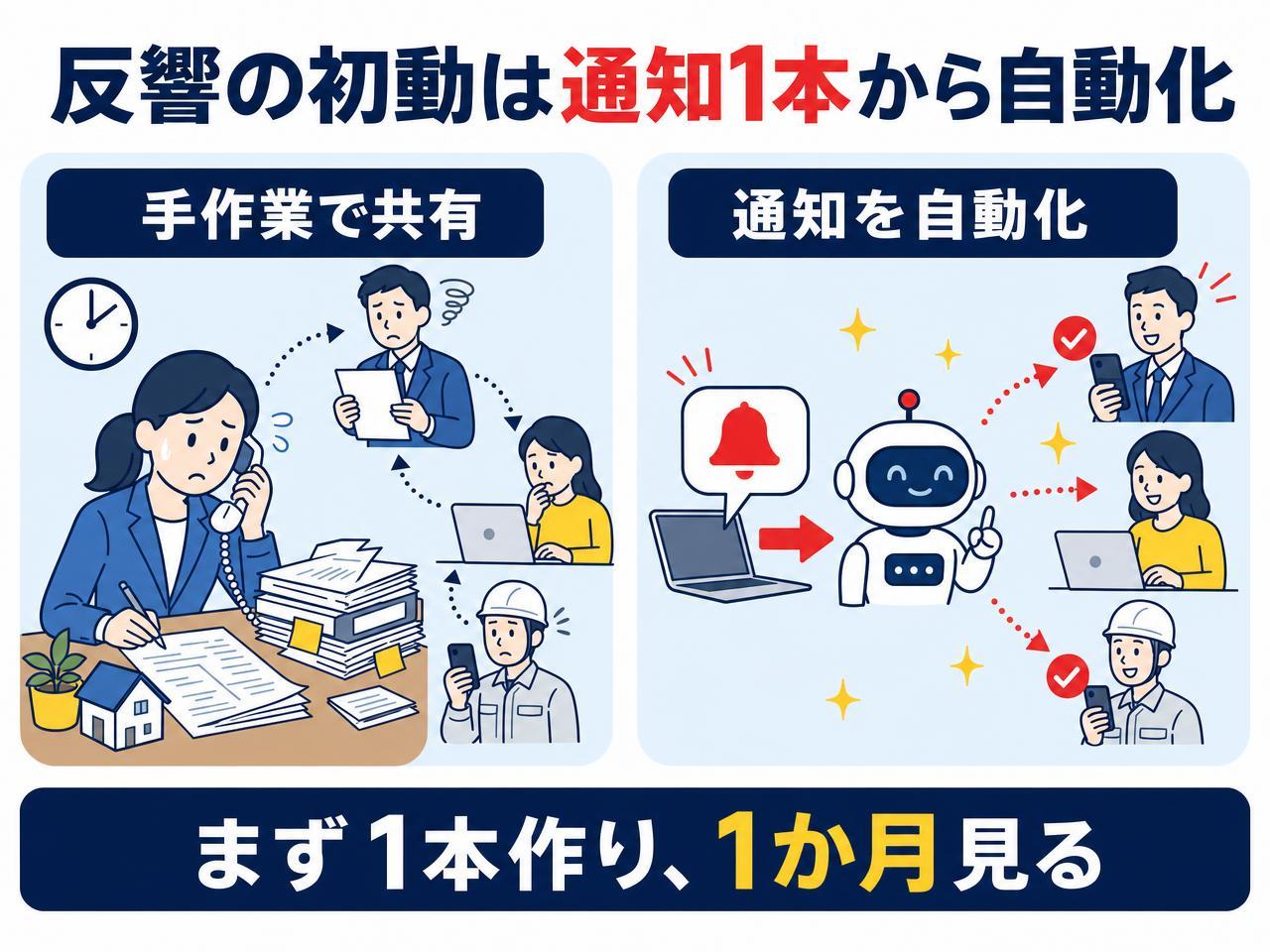
今週やることは4つです。
反響が入ってから担当営業に届くまでの経路を紙に書く
そこで遅れや漏れが出る場所を探す
無料アカウントを作り、自社ツールの対応を確かめる
通知だけの1本を作り、テスト用の問い合わせで動作を見る
あわせて、個人情報をどこまで流すか、お礼メールの文面を誰が確認するかを決めておきます。作った人しか中身がわからない状態も避けましょう。設定内容は、日本語の手順書にして残します。
まず反響通知の1本だけを作り、1か月動かして、共有漏れが減ったかを見ます。自動にする価値は、反響に早く気づき、お客様と向き合う時間を増やせるかで決まります。