タスクの期日を過ぎてから、ようやく気づくことはありませんか。たとえば朝礼で「あの見積書、まだ出ていないのか」と聞かれて、初めて期日超過に気づく場面です。スプレッドシートのタスク管理表をGASが毎朝チェックし、Chatworkで本人に自動で知らせる仕組みを使えば、表を作るだけでは防げなかった遅れに本人が気づけるようになります。今回の記事では、期日超過の自動通知について、4列だけのタスク管理表の準備と、Chatworkへの通知設定をまとめてご紹介します。
住宅会社のタスクは営業・設計・現場・総務に散らばり、期日の確認が個人の記憶に頼りがちです。
1棟の家づくりには、見積書の提出、確認申請の書類、仕様決めの回答期限、協力業者への発注、請求書の発行など、期日のある作業が数多くあります。表にまとめても、人が見るのは自分の担当の行だけになりやすくなります。
期日の確認を個人の記憶に任せている限り、遅れは問題になってから初めて表に出ます。施主への回答が遅れ、協力業者の手配に響いてから気づく、という流れです。
上司が毎朝表を開き、遅れを探して一人ずつ声をかける運用もあります。しかし、これは上司の時間を使い、声をかけられるメンバーにも「また催促された」という気持ちが残ります。
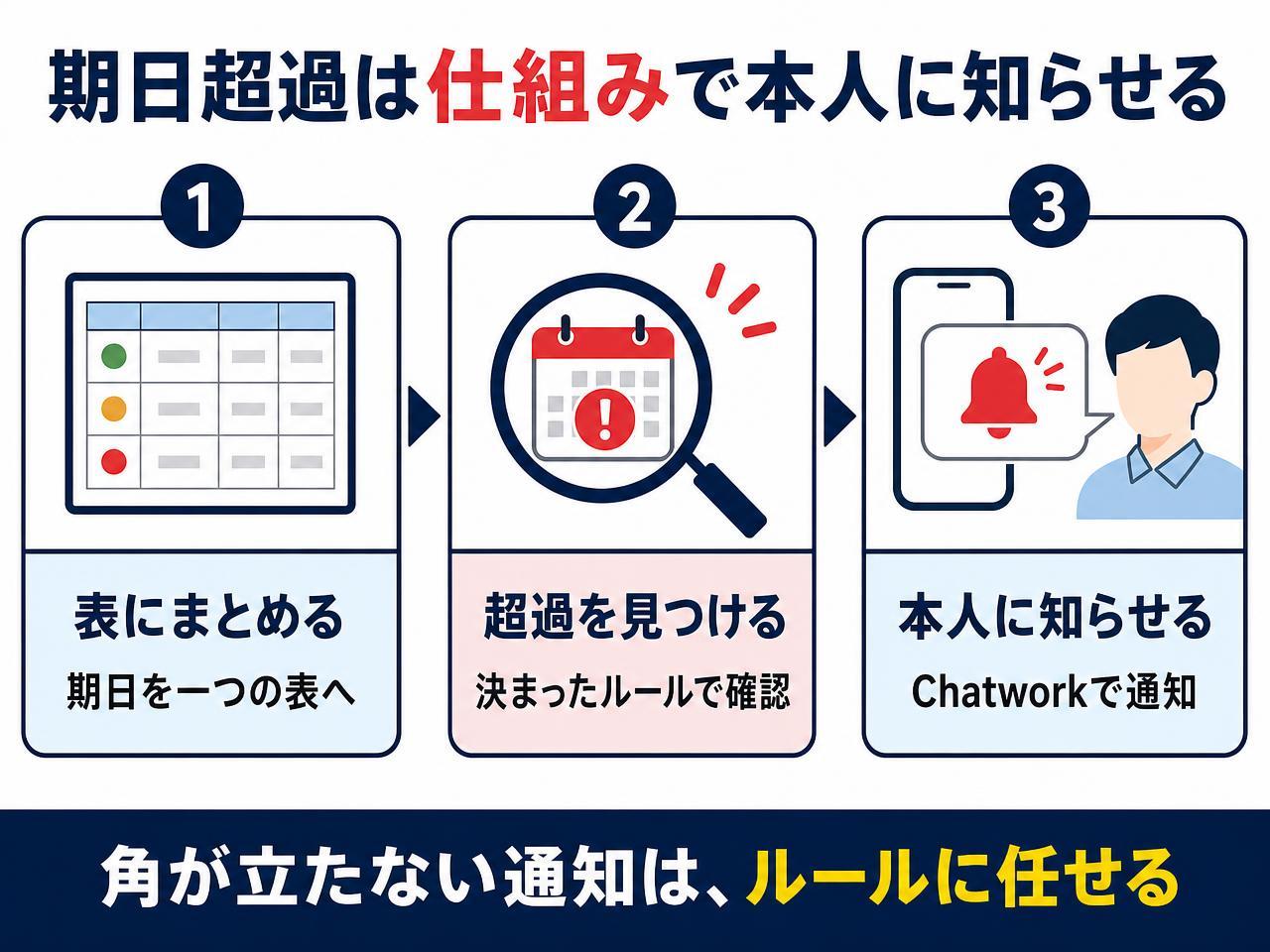
期日を過ぎたことを見つけて知らせる作業は、人が行うより、決まったルールで動く仕組みに任せたほうが角が立ちません。今回は、すでに使っているスプレッドシートとChatworkだけで作ります。
仕組みの流れは4つのステップで、毎朝の確認と通知のあいだに人が手を動かす場面はありません。
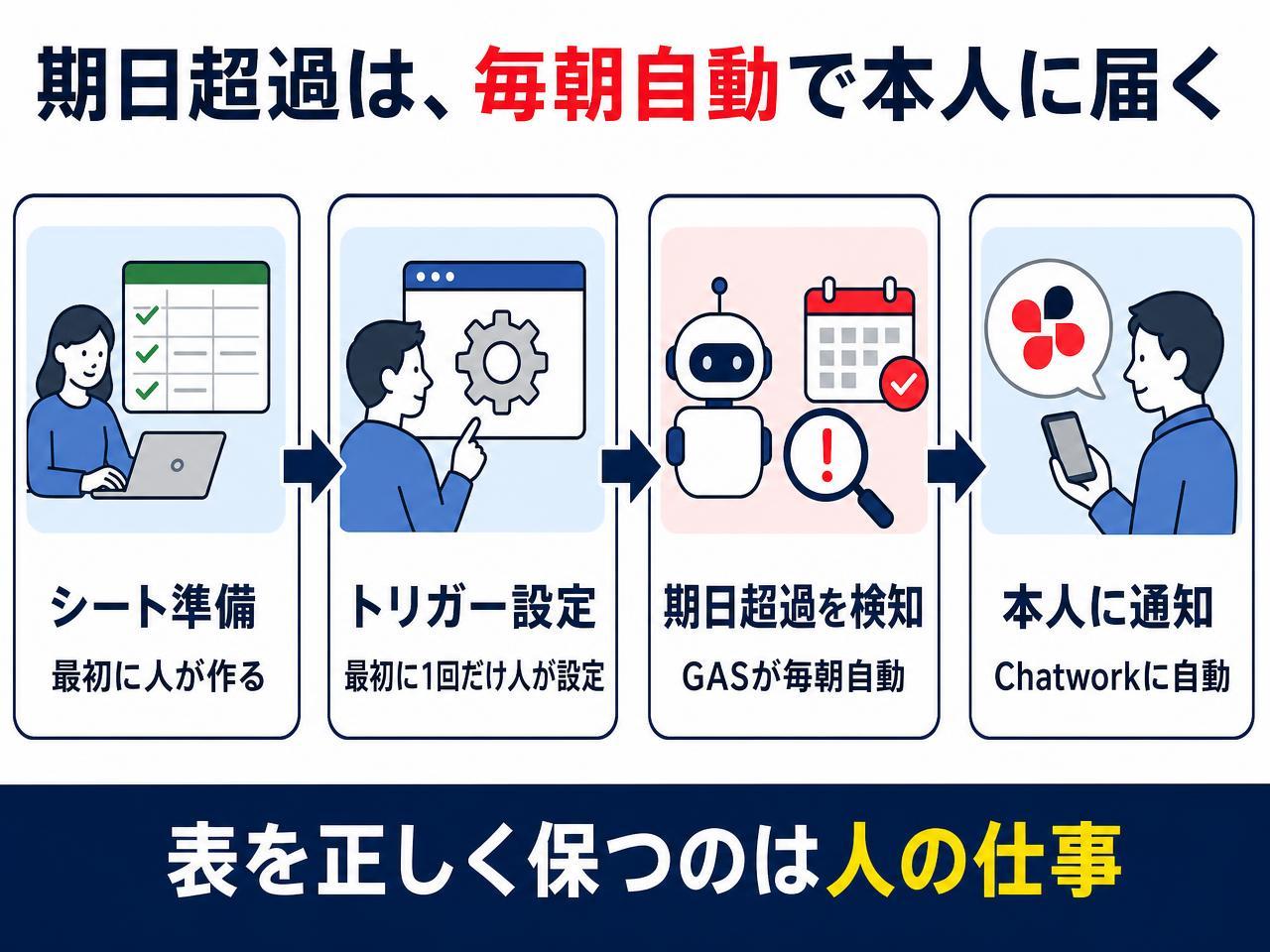
タスク管理表をGASが毎朝自動でチェックし、期日を過ぎたタスクを、持っている本人にだけ通知します。GASはGoogle Apps Scriptの略で、スプレッドシートなどに付いている、小さなプログラムを動かす仕組みです。
各ステップで何を使い、何が自動で、何を人が決めるのかを、順番に並べると次のようになります。
ステップ1 シートを準備する(スプレッドシート。最初に人が作る)
ステップ2 トリガーを設定する(Apps Script。最初に1回だけ人が設定し、以後は毎朝自動)
ステップ3 期日超過を自動検知する(GAS。自動)
ステップ4 Chatworkに通知する(タスク監視Bot。自動で本人に送る)
人が手を動かすのは、最初の準備と、日々のタスクの入力、終わったときの完了への更新です。確認と通知は自動で動きますが、表を正しく保つのは人の仕事です。
最初の準備は、スプレッドシートに4つの列を作ることだけで、特別な設定はいりません。
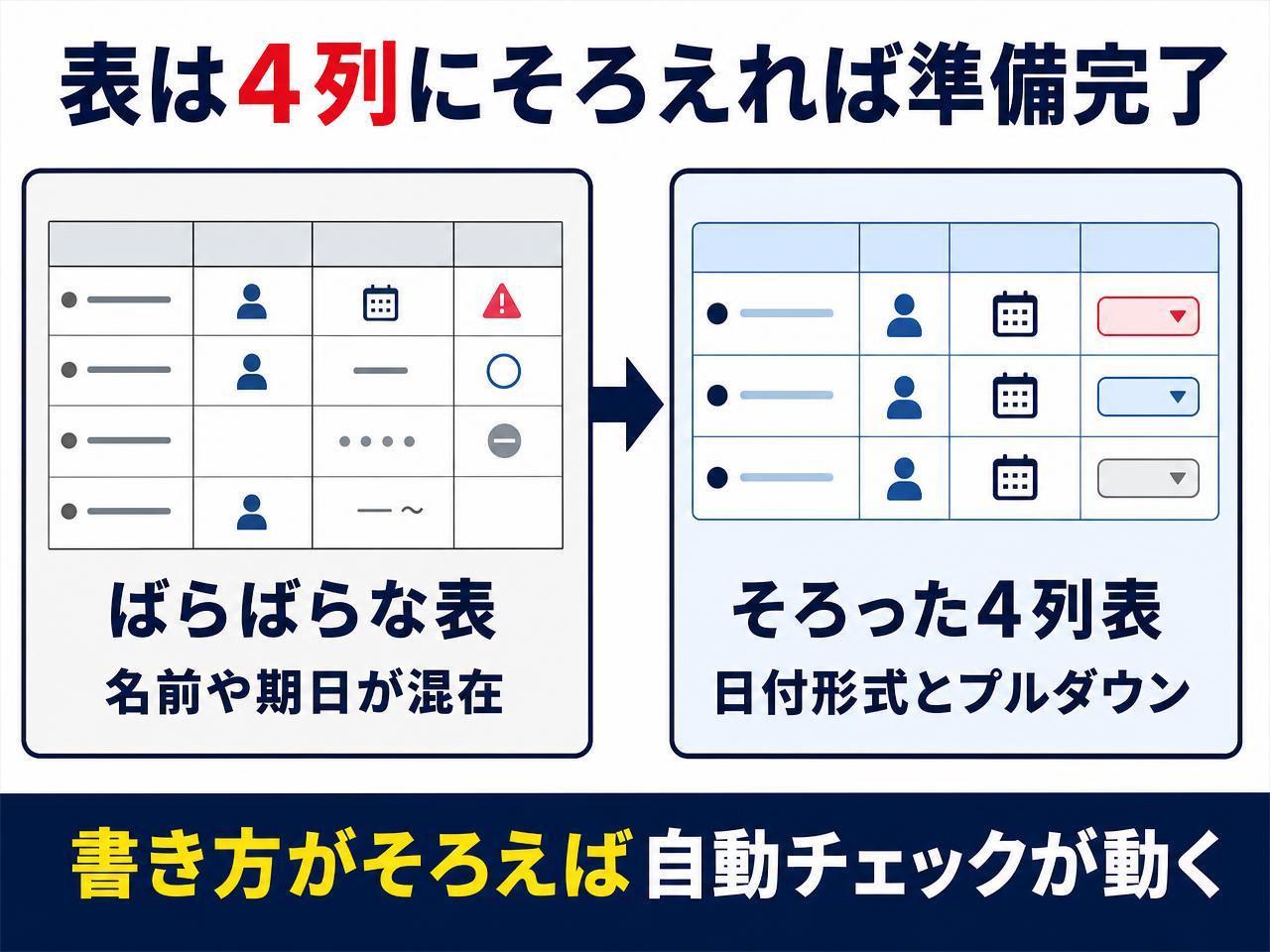
列は、タスク名、担当者、期日、ステータスの4つです。ステータスは「未完了」「進行中」「完了」の3種類にし、プルダウンで選べるようにしておくと、表記のばらつきを防げます。
例として、架空の工務店「山川工務店」の表を考えます。「A様邸 見積書の提出」の担当者は営業の佐藤、期日は11月10日、ステータスは未完了、という行を、営業・設計・総務がそれぞれ入れていきます。
この表の書き方が揃っていないと、あとの自動チェックはすべてずれます。担当者名は「佐藤」「佐藤さん」を混ぜず、期日は日付の形式で入れます。「来週中」と文字で書くと、プログラムには読み取れません。
すでにタスク管理表がある会社は、列を増やさず、この4列に合わせて整えるところから始めます。列が多いほど、入力の手間が増えるからです。
ステップ2は、GASが毎朝自動で動くように、Apps Scriptのトリガーを設定する作業です。
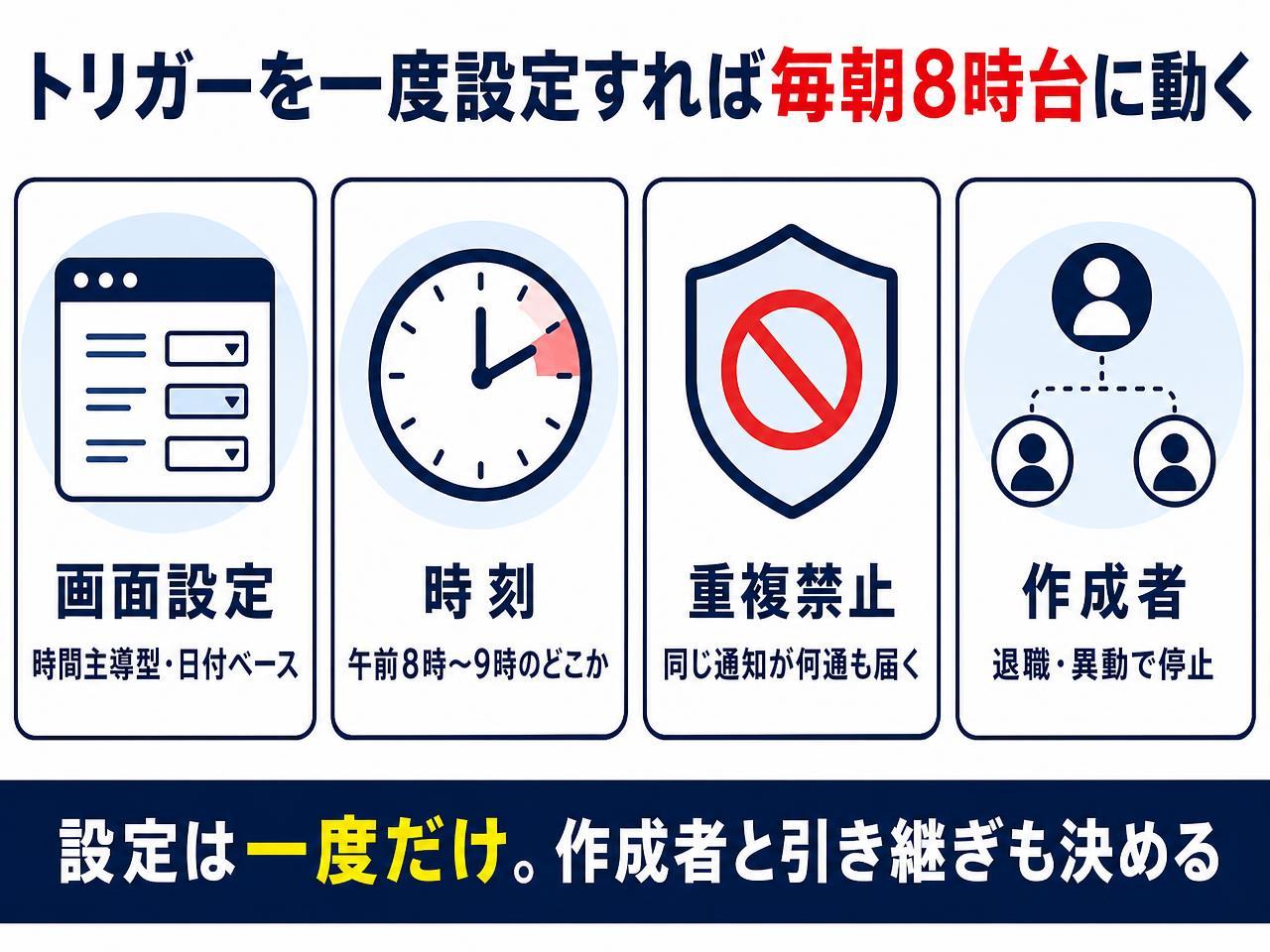
トリガーの画面では、実行する関数を選び、イベントのソースを「時間主導型」にして、タイマーの種類と間隔を決めます。ここでは、タイマーは「日付ベースのタイマー」、時刻は「午前8時〜9時」を選びます。
時刻が「8時ちょうど」ではなく「8時〜9時」なのは、時間主導型トリガーが、指定した1時間の枠のどこかで実行される仕組みだからです。始業までに届けばよい用途なので、この精度で足ります。
トリガーの設定は一度だけにします。同じ関数のトリガーを重ねて作ると、重なった分だけ実行され、同じ通知が何通も届きます。設定を直すときは、既存のトリガーを消してから作り直します。
上限もあります。Googleの公式の一覧では、トリガーの合計実行時間は1日あたり90分または6時間、1回の実行は6分までとされています(2026年11月時点。90分は個人のアカウント、6時間はGoogle Workspace)。毎朝1回、数十行の表を調べる程度なら、通常は収まります。一度設定すれば、あとは誰も覚えていなくても、毎朝同じ時間帯に確認が走ります。
トリガーは、作った人のアカウントで動きます。作成者の退職や異動でアカウントが使えなくなると止まるおそれがあるため、作成者を決め、交代するときの引き継ぎ手順を残しておきます。
ステップ3では、GASが毎朝シートを上から読み、期日を過ぎたタスクをメンバーごとに拾い出します。
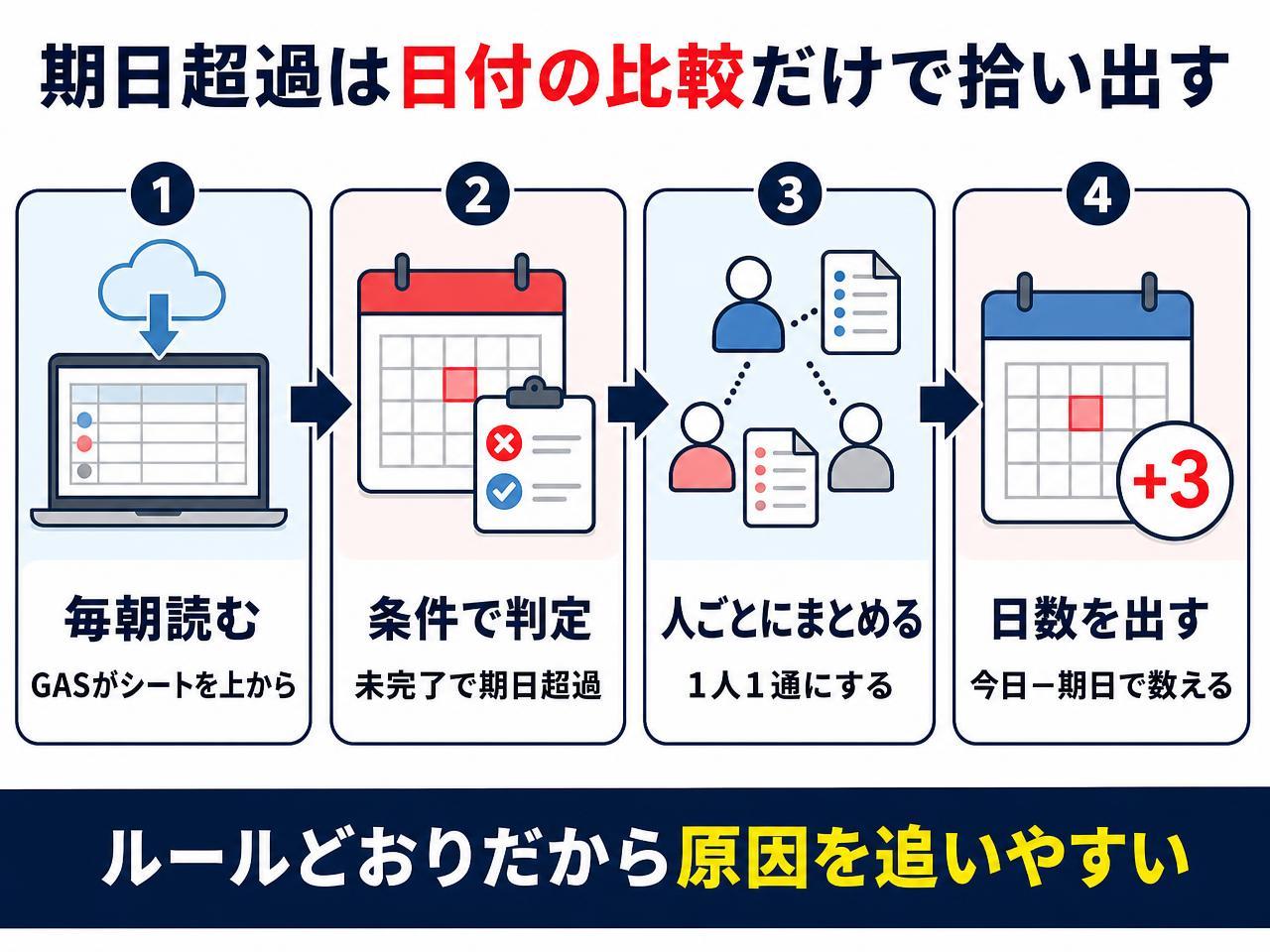
判定の条件は2つで、ステータスが完了になっていないこと、期日が今日より前であることです。「進行中」も期日を過ぎていれば対象にするかどうかは、会社で先に決めておきます。
拾い出したタスクは、担当者ごとにまとめます。佐藤に3件、田中に1件、というように分けます。1件ずつ別々に送らず、1人に1通にまとめると、通知が連続して届く煩わしさを防げます。
何日超過かは、今日の日付から期日を引いて数えます。「3日超過」と日数まで出すと、本人は優先順位をその場で判断できます。
この判定は日付の比較だけで決まり、AIの判断は入りません。ルールどおりにしか動かないため、通知がおかしいときも原因を追いやすくなります。
期日が空欄の行や、担当者名が対応表にない行は、通知せずに別に集めます。空欄のまま判定にかけると、期日のないタスクが誤って超過扱いになる恐れがあります。
最後のステップでは、拾い出した結果を、タスク監視Botが該当メンバーへメンション付きで送ります。
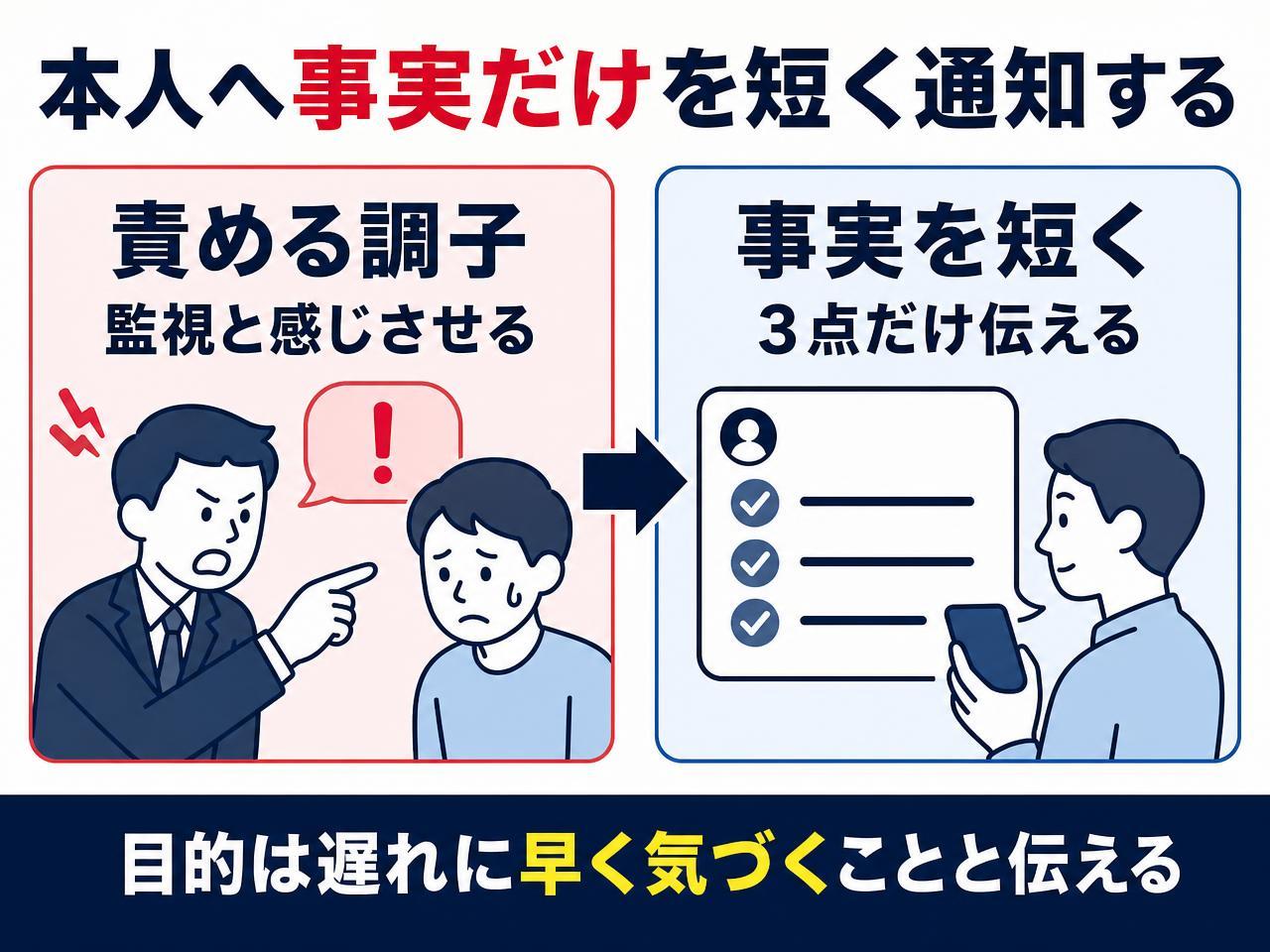
通知に入れるのは、タスク名、期日、何日超過かの3点です。たとえば「佐藤さん、期日を過ぎたタスクが1件あります。A様邸 見積書の提出、期日11月10日、3日超過です」という文面になります。
送信にはChatworkのAPIを使います。APIトークンは、Chatwork画面の「サービス連携」から取得できます。投稿先のルームは、ルームのURLにあるIDで指定します。送信回数には制限があるため、人数が多い会社は公式ドキュメントで上限を確認します。
ChatworkのAPIは、個人のAPIトークンで認証する方式です。そのため、タスク監視Bot用のアカウントを1つ作り、そのトークンで送ると管理しやすくなります。トークンはコードに直接書かず、Apps Scriptのプロパティに保管します。
通知の文面は、責める調子にせず、事実だけを短く伝えます。自動で届く通知は、書き方次第で「監視されている」と感じさせます。目的は遅れに早く気づいて手を打つことだと、導入時にメンバーへ伝えておきます。
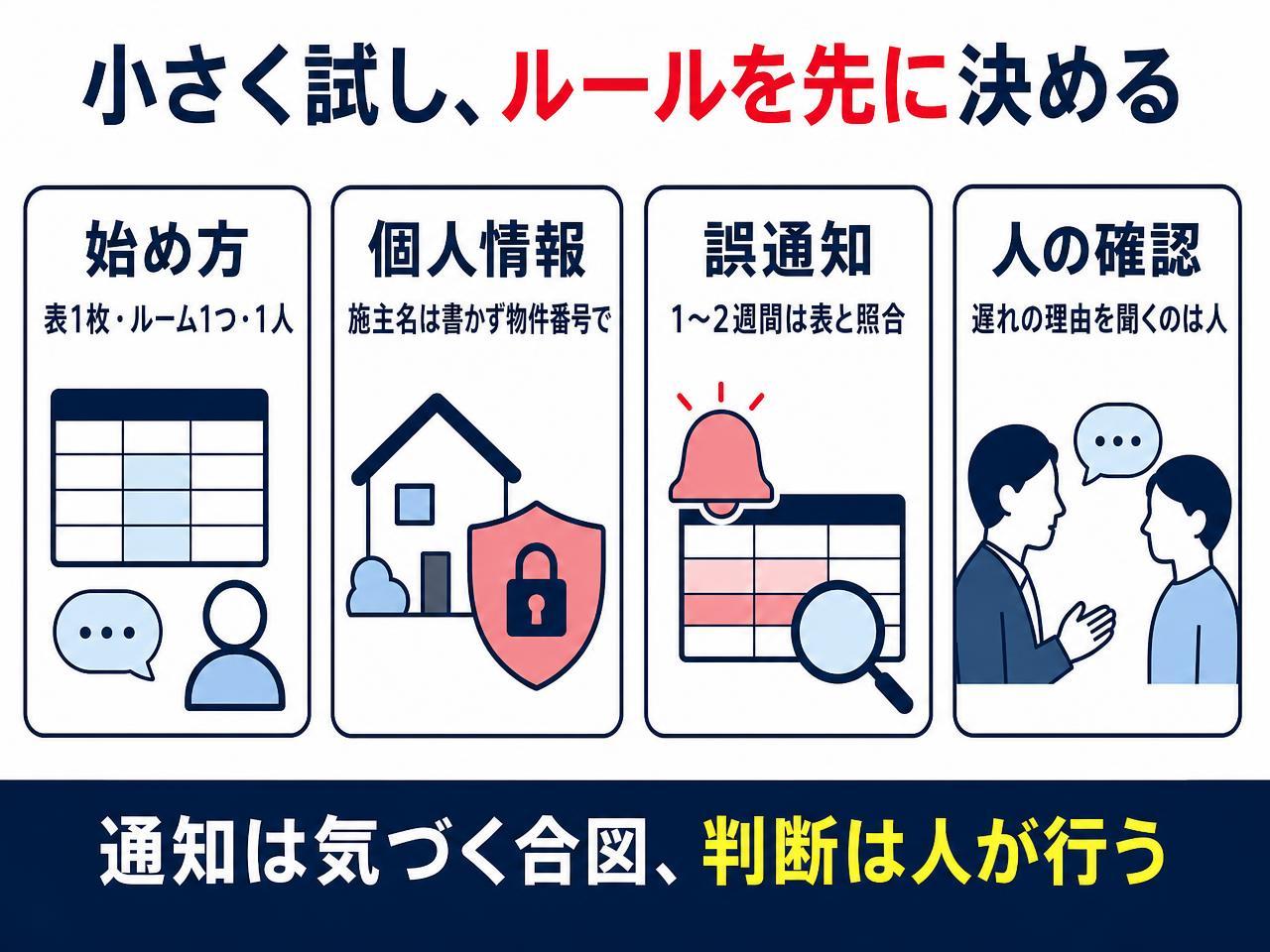
始めるときは、小さな表1枚と、通知先のChatworkルーム1つ、メンバー1人から試しましょう。
最初に用意するものは4つです。Googleアカウント、4列のタスク管理表、Bot用アカウントのAPIトークンと通知先のルーム、そして担当者名とChatworkアカウントの対応表です。対応表は、メンション先を決めるために使います。
コードは自分で書かなくても構いません。ChatGPTなどのAIに下書きを頼む方法があり、たとえば次のように依頼します。最初はChatworkへ送らず、結果をログに出すだけの版で試します。
「Googleスプレッドシートのタスク管理表を読み、ステータスが完了以外で、期日が今日より前の行を、担当者ごとにまとめるGoogle Apps Scriptを書いてください。列は、A列がタスク名、B列が担当者、C列が期日、D列がステータスです。何日超過かも計算してください。APIトークンはコードに書かず、プロパティから読む形にしてください。まずはChatworkに送らず、結果をログに出力するだけの版を作ってください。」
タスク名に施主の氏名や住所を入れないことを、最初のルールにします。「A様邸」や物件番号で書き、通知先のルームは参加者を限定します。AIにコードを頼むときも、実際の施主名が入った表は貼らないでください。
完了したのにステータスを更新し忘れていれば、終わった仕事の超過が通知されます。通知が間違っていると、メンバーは通知を信用しなくなり、仕組みごと無視されます。最初の1〜2週間は、管理者が通知を表と見比べます。土日祝に送るかどうかも、先に決めておきましょう。
通知は気づくきっかけを作るだけで、遅れの理由を聞き、期日を組み直すのは人の仕事です。超過が続く案件は上司が声をかける、という運用ルールも決めておきましょう。
期日超過の見張りは、毎朝決まった手順で繰り返す作業であり、機械に向いています。
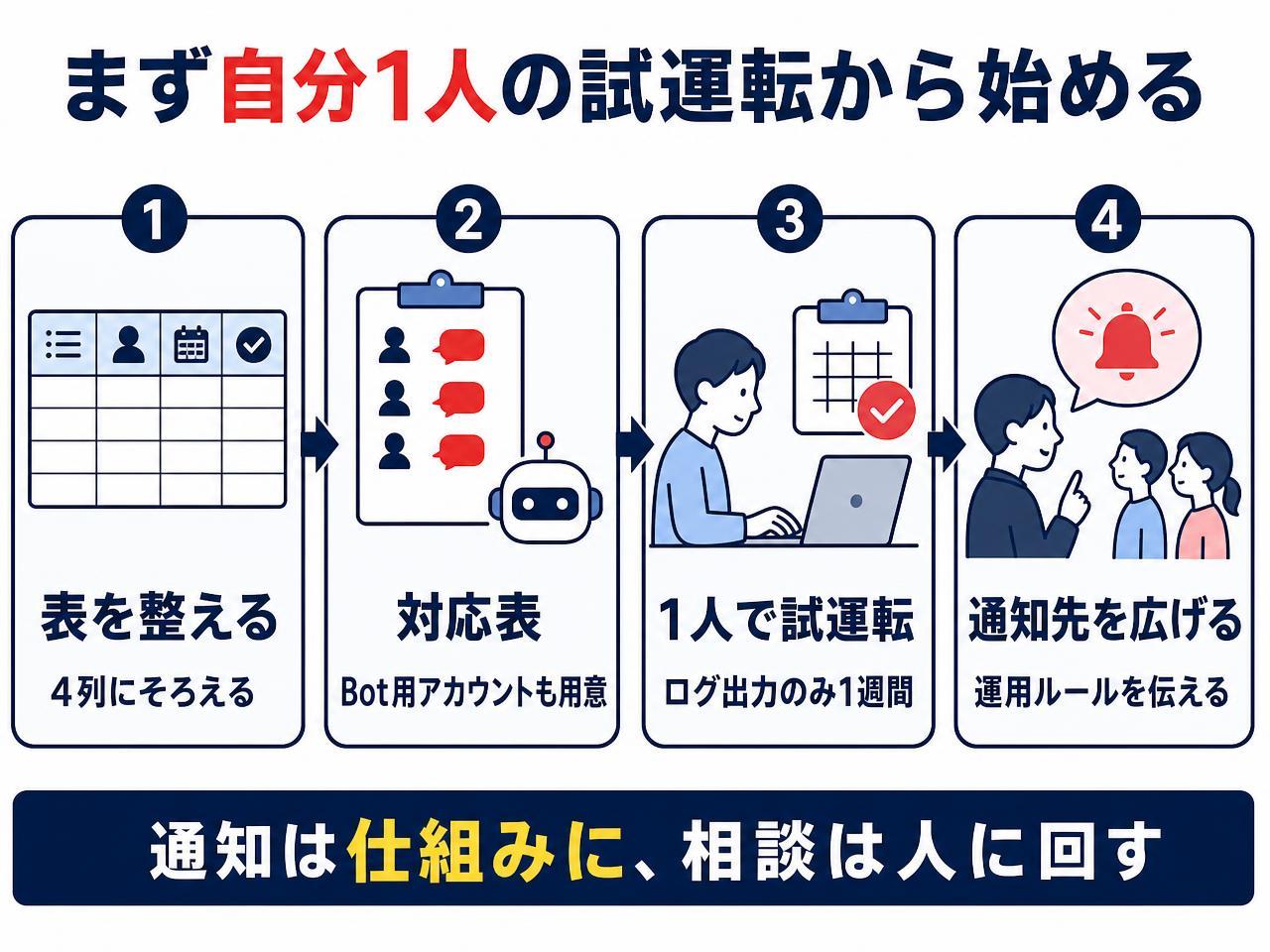
流れを振り返ります。スプレッドシートに4列の表を作り、Apps Scriptのトリガーで毎朝8時〜9時に動かし、期日超過をメンバーごとに拾い出し、Chatworkで本人に通知します。
読者が次にやることは、小さく始める4つの手順です。表を整えるところから、順に進めましょう。
今のタスク管理表を、タスク名・担当者・期日・ステータスの4列に整える
担当者名とChatworkアカウントの対応表、Bot用アカウントを用意する
自分1人だけを対象に、ログ出力だけで1週間試運転する
通知が正しいと確認できたら、通知先を広げ、運用ルールをメンバーに伝える
期日を知らせる作業は仕組みに渡し、遅れの理由を聞いて段取りを組み直す作業は人が担います。朝の確認に使っていた時間を、遅れた案件の相談に回すための小さな仕組みです。