月末の集計表づくりに、時間を取られていませんか。月末に反響データを開き、月ごとの反響数と来場数を数え直し、関数を組んでは崩し、色を付けては揃え直して、気づけば1時間が過ぎていることもあります。集計項目さえ決めれば、関数の作成から入力、デザインまでGeminiに任せられます。今回の記事では、スプレッドシートでGeminiを使った集計表の自動作成について、4つのステップと任せる前に決めておく個人情報・定義・入力ルールをまとめてご紹介します。
反響データは毎日たまっていきますが、集計表は誰かが作らなければ出てきません。作業を分けてみると、時間がかかっている場所が見えてきます。
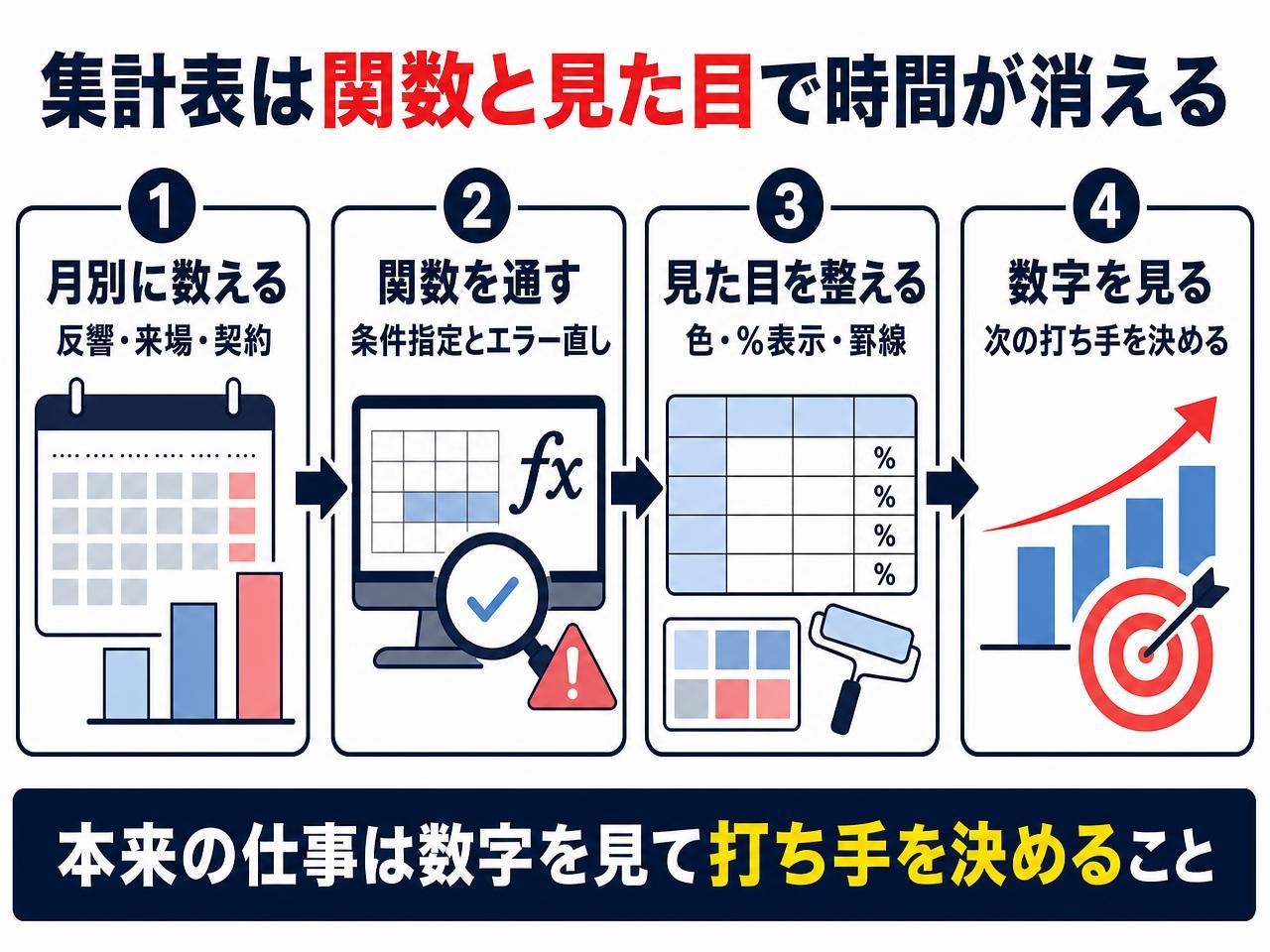
広報や営業事務の担当は、反響データを月別に数え、来場数と契約数を並べ、来場率を出します。ここで手が止まりやすいのが関数です。COUNTIFSの条件を調べ、日付の範囲を指定し、エラーが出れば直します。
関数が通ったあとにも作業が残ります。見出しに色を付け、率を%表示にし、罫線を引きます。会議に出す表は見やすくしたいのですが、見た目を整えるだけで30分が過ぎることもあります。
担当者が替わると、さらに困ります。前任者が組んだ関数の意味が分からず、触るのが怖くなります。数字を見る会議の前に、数字を作る作業で力を使い切ってしまいます。
本来の仕事は、数字を見て次の打ち手を決めることです。(住宅会社のマーケで何を指標にするかについてはこちら)
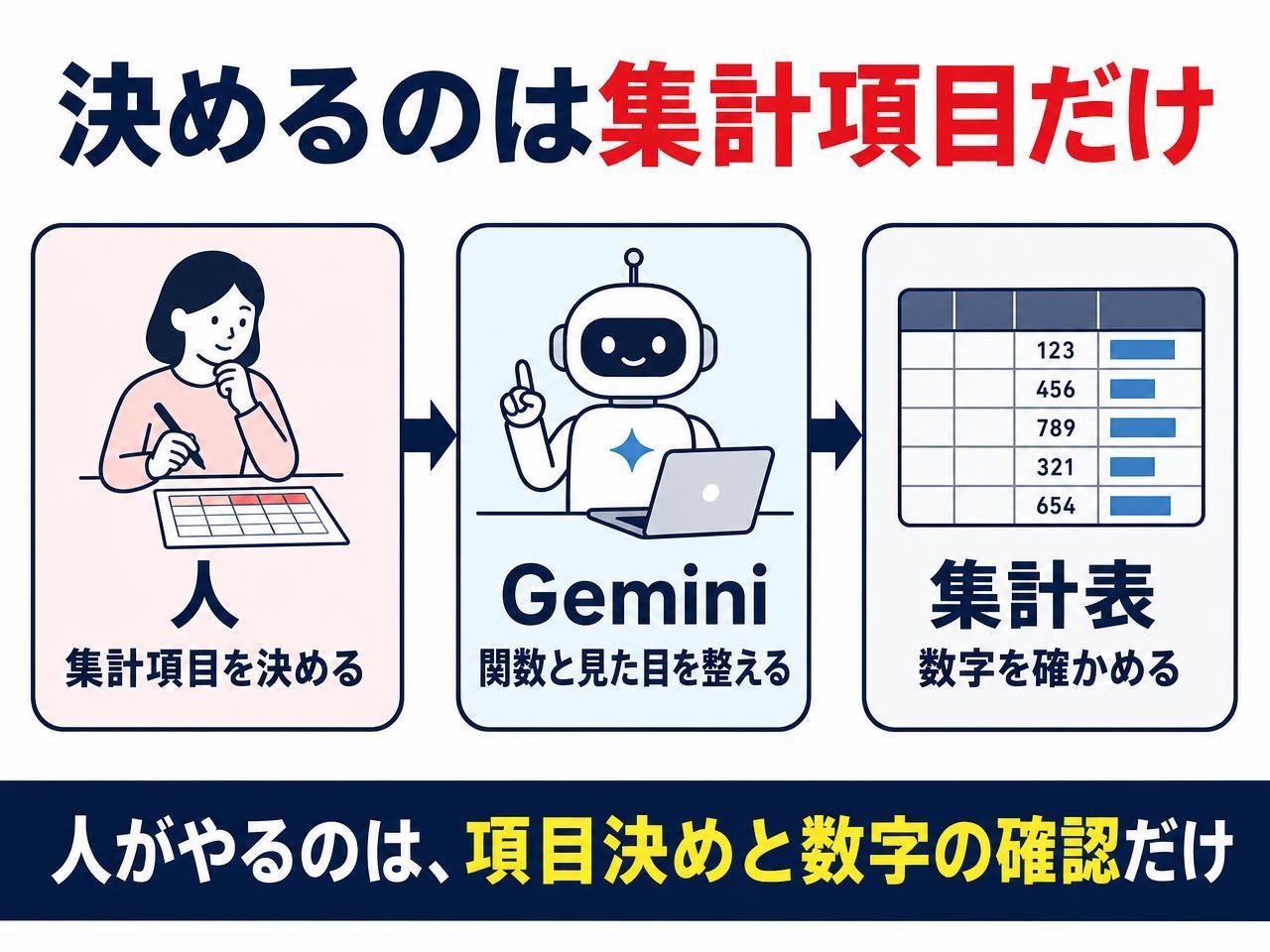
流れは4つのステップです。人が最初に決めるのは集計項目だけで、関数づくりと見た目の調整はスプレッドシートの中のGeminiが進めます。
集計項目を作成する:月、反響数、来場数、契約数、来場率の見出しだけを用意する
Geminiに関数の作成を依頼する:サイドパネルで、集計したい内容を言葉で伝える
集計表に関数を自動入力する:Geminiが作った関数を挿入し、数字を確かめる
集計表を見やすくリデザインする:見出し色、縞模様、率のバー、罫線などを整える
使うツールは、GoogleスプレッドシートとGeminiだけです。元データは「反響データ」タブにそのまま溜めておき、集計表は別のタブに作ります。元データには手を加えません。
ステップ1から4まで、人がやることは少ないです。人がやるのは、何を集計するかを決めることと、出てきた数字を確かめることの2つです。
関数を書く作業と、表を整える作業は、人の手から外せます。
始める前に用意するものは多くありません。ただし、Geminiが使えるかどうかと、元データの形は先に確かめておきましょう。
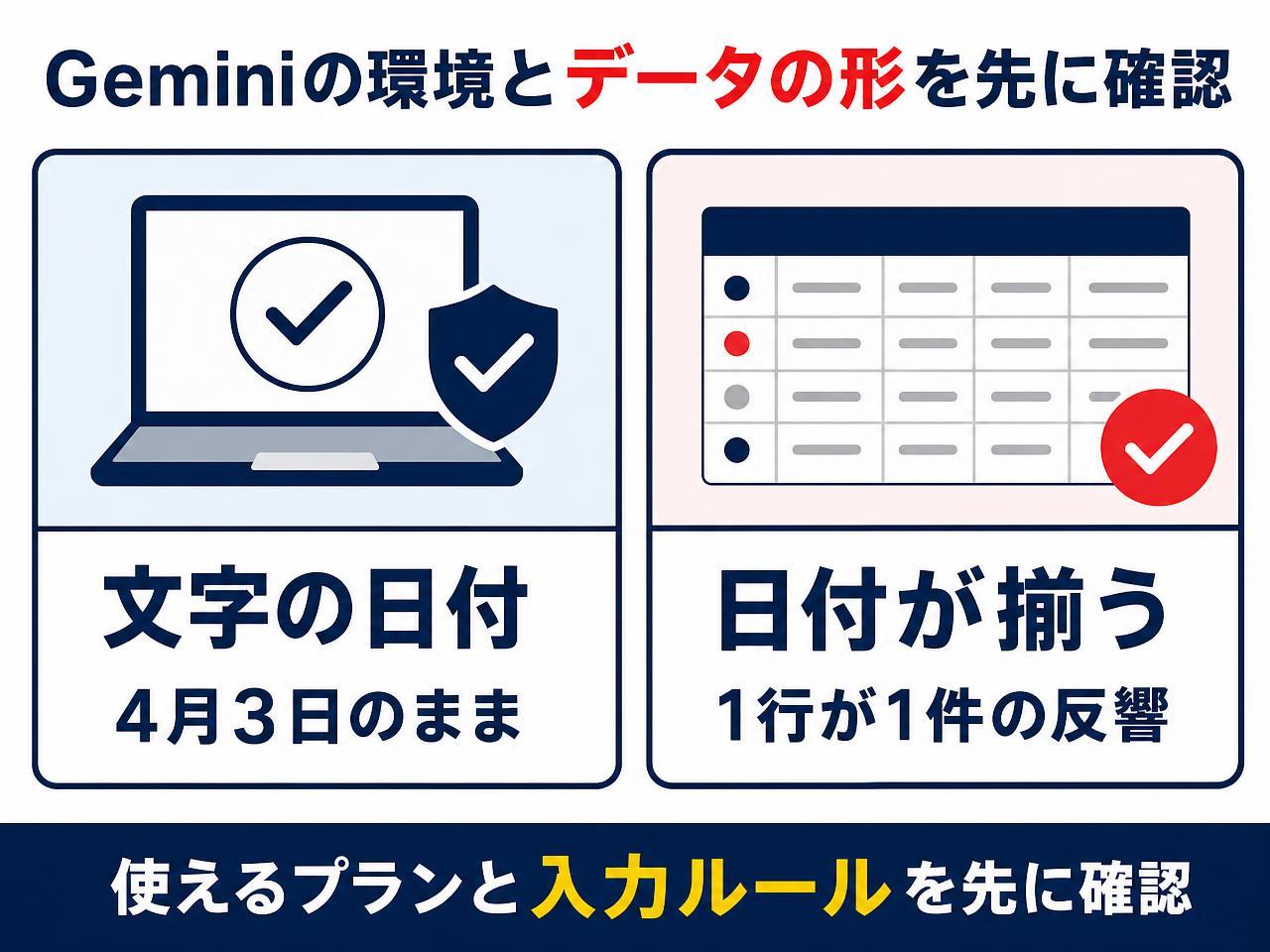
1つ目は、スプレッドシートでGeminiを使える環境です。Googleの公式ヘルプでは、Geminiで表の作成、関数の作成、条件付き書式の適用などができると案内されています。
使えるのは、対象のプランに限られます。Business StarterはGmailとGeminiアプリが中心で、スプレッドシートなどで使うにはStandard以上が必要という整理もあります。プランや料金は変わるため、契約中のプランで使えるかは公式ページで確認してください(2026年11月時点)。
2つ目は、元データの形です。「反響データ」タブは、1行が1件の反響になるようにします。列は、反響日、反響経路、来場日、契約日などです。来場や契約が入ったら、その日付を入れます。
元データは、1行が1件の反響で、日付の列が揃っていることが前提になります。日付が「4月3日」という文字のまま入っていると、数えられないことがあります。入力ルールは先に揃えておきましょう。
最初の2つのステップは、集計表の見出しを作り、Geminiに関数の作成を頼むところまでです。ここは人が動く部分です。
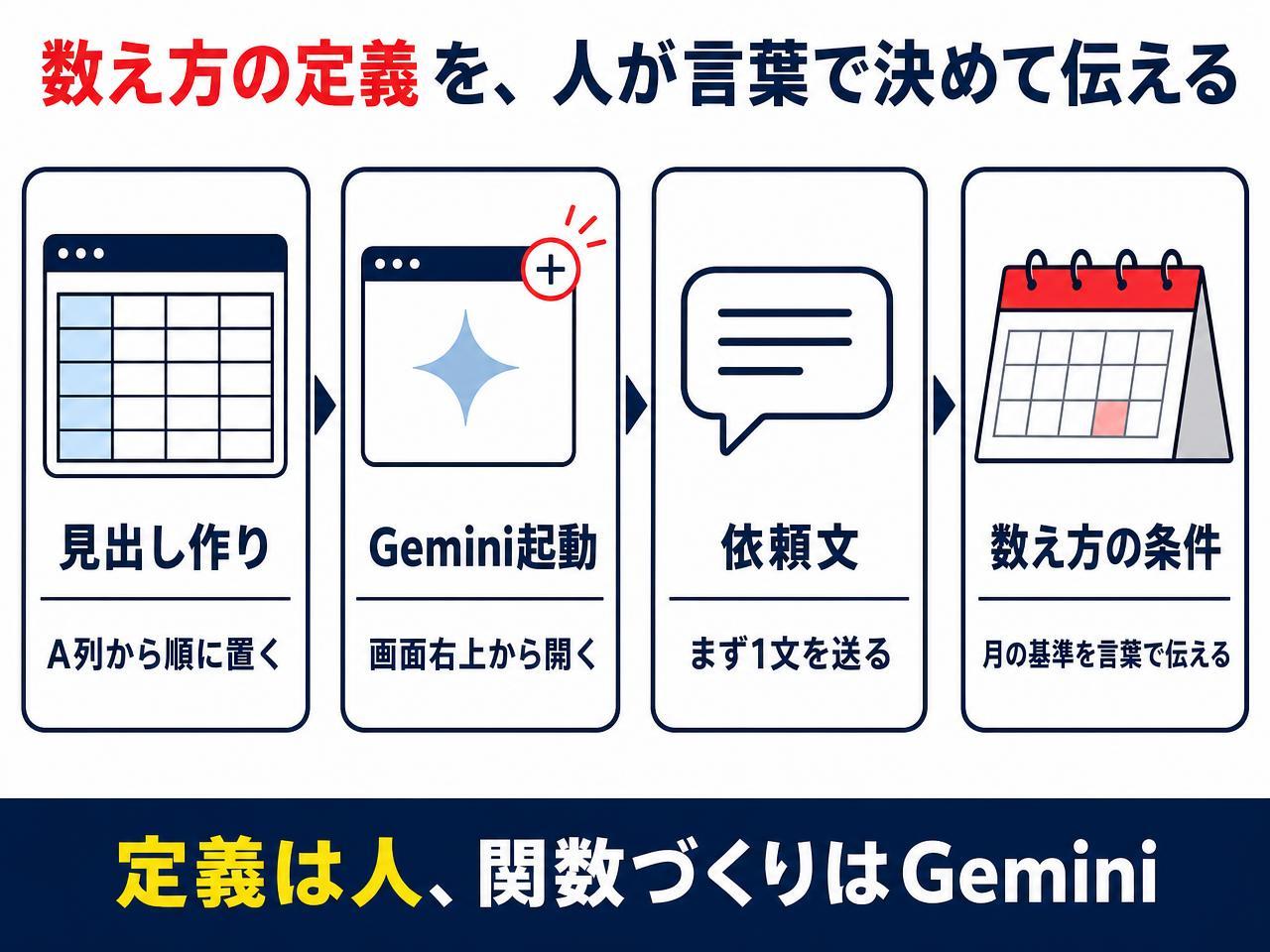
ステップ1は、集計表のタブに見出しだけを置きます。A列から順に、月、反響数、来場数、契約数、来場率とします。月の欄には、集計したい月を入れておきます。数字の欄は空のままで十分です。
ステップ2は、スプレッドシートでGeminiのサイドパネルを開き、依頼を書きます。サイドパネルは、画面右上の「Ask Gemini」から開けます。まずは、次の1文を送ってみましょう。
「反響データタブを月別に集計して、反響数・来場数・契約数と来場率を出す関数を作って」
これだけでも動きますが、数え方の条件を足すと、あとから直す手間が減ります。住宅会社では、来場数を「反響があった月」で数えるのか、「来場した月」で数えるのかで、数字が変わります。
「反響データタブを月別に集計して、反響数・来場数・契約数と来場率を出す関数を作って。反響数は反響日、来場数は来場日、契約数は契約日の月で数えて。来場率は来場数÷反響数で、反響数が0の月は空欄にして」
数え方の定義を人が決め、言葉で伝えることが、このステップでいちばん大事な仕事です。
Geminiが作った関数は、そのまま集計表に入れられます。入れたあとに、人が数字を確かめます。
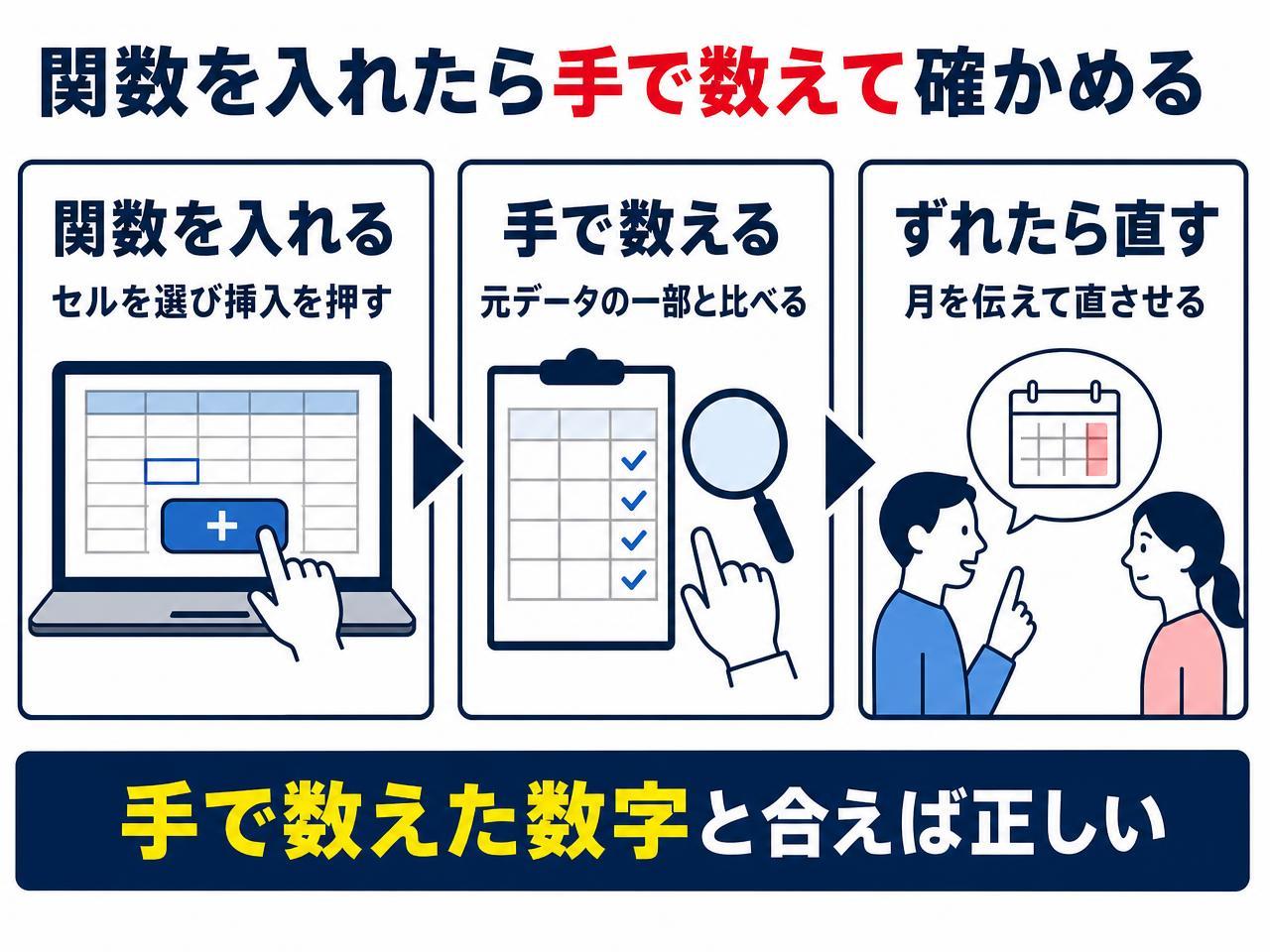
関数を入れたいセルを選んで「挿入」を押すと反映されます。別の案が見たいときは「再試行」を押します。画面の表示は更新されることがあるので、実際のボタン名は自分の画面で確かめてください。
反響数や来場数の欄には、COUNTIFSなどの関数が入ります。Geminiに作らせた関数は普通の関数と同じで、自分で入力した式のように、あとから編集も取り消しもできます。
関数を入れたら、必ず元データの一部を手で数えて、集計表の数字と合わせます。たとえば、架空の「やまもと工務店」の4月分で、反響日が4月の行が42行あれば、反響数も42でなければなりません。来場数が18なら、来場率は約43%になります。
見るべき場所は、月の境目の日付、空欄の行、文字になっている日付、反響数が0の月です。関数が正しいかどうかは、手で数えた数字と合うかどうかで判断します。
数字が合わないときは、どの月がずれているかをGeminiに伝えて、関数を直させます。原因の見当がつかなくても、そのまま聞けば十分です。
数字が合ったら、最後に見た目を整えます。会議で見せる表になるので、ここもGeminiに頼めます。
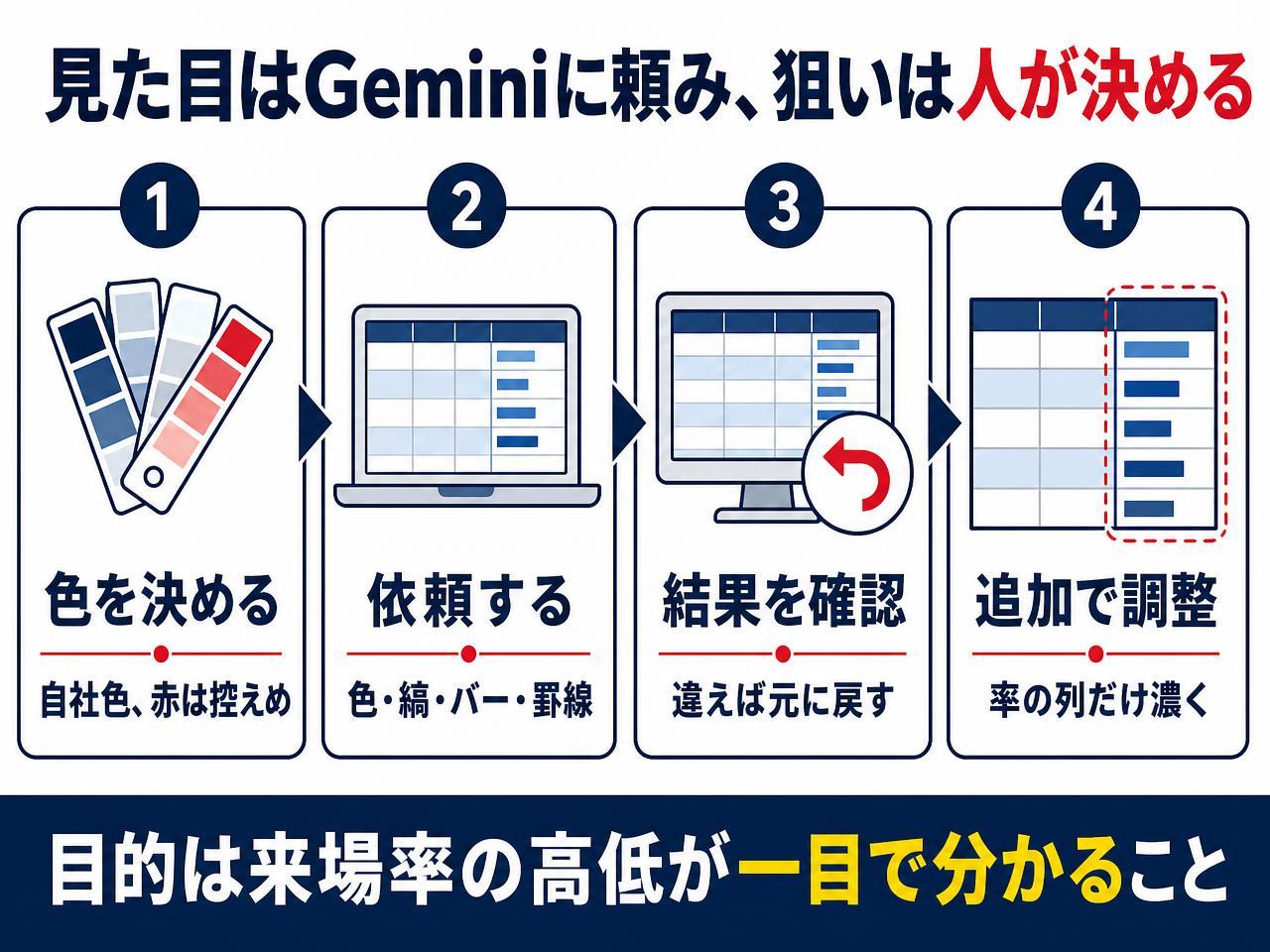
「この集計表を見やすくデザインして。見出し行に色を付けて、1行おきに縞模様にして、来場率はパーセント表示にしてバーで見えるようにして。罫線も整えて」
公式ヘルプでは、条件付き書式の適用や、表示形式の設定をGeminiに頼めると案内されています。見出し色、縞模様、率のバー、罫線といった整え方も、同じ流れで依頼できます。
実行後に結果が思ったものと違えば、「元に戻す」で取り消せます。どこまで一度に反映されるかは、依頼の書き方や画面の仕様で変わります。足りなければ「来場率の列だけ色を濃くして」と追加で頼めば十分です。
決めておきたいのは、色の使い方です。自社の資料の色に合わせる、率が低い月を赤くしすぎない、などです。デザインは任せてよいのですが、会議で何を見せたいかは人が決めます。
表を整える目的は、きれいにすることではなく、来場率の高い月と低い月が一目で分かるようにすることです。
便利な仕組みですが、任せる前に決めておくことがあります。ここを曖昧にしたまま使うと、間違った数字が会議に出てしまいます。
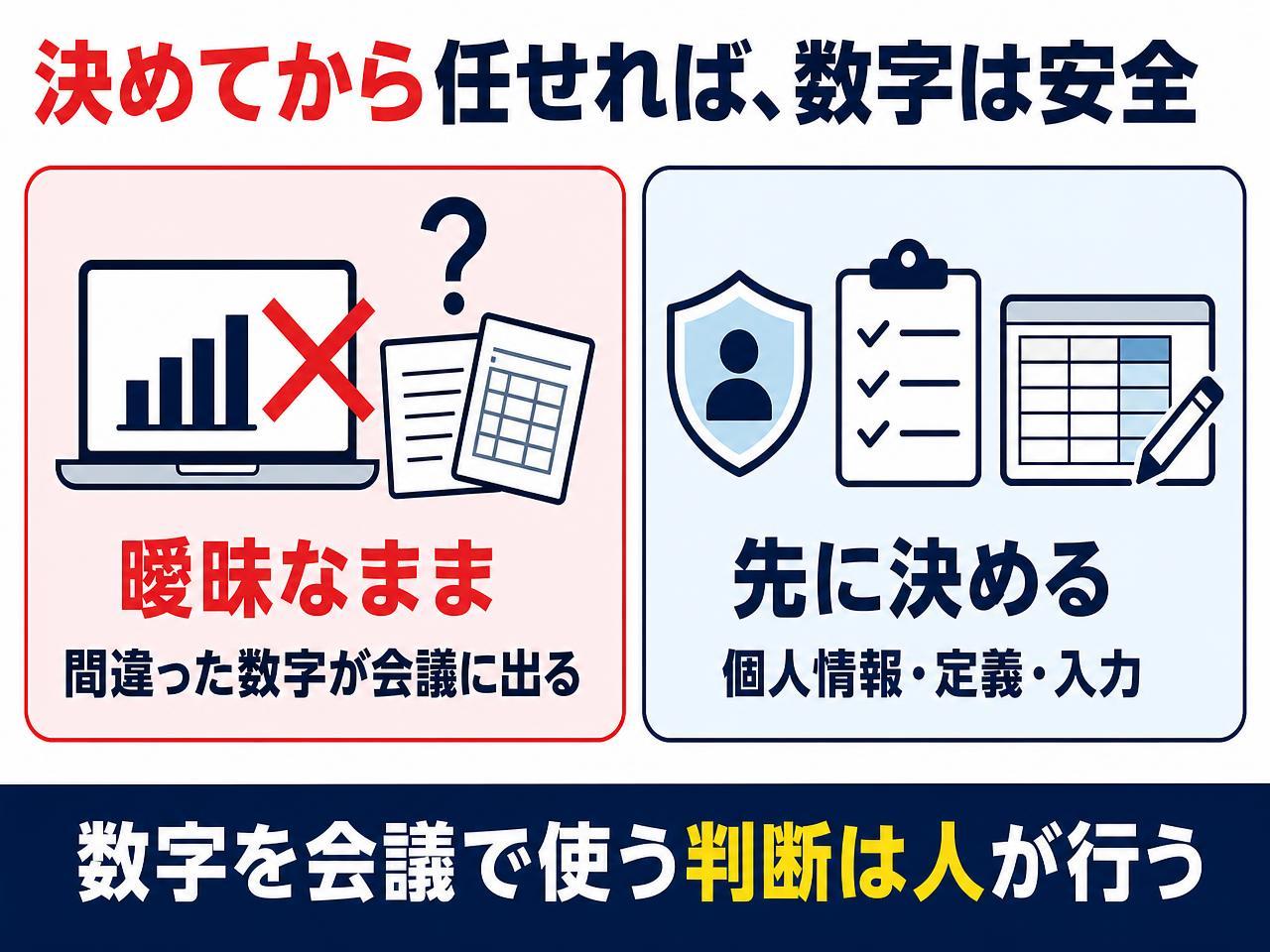
1つ目は、個人情報の扱いです。反響データには、お客様の氏名、電話番号、メールアドレスが入っていることが多いです。集計に使うのは日付と経路の列だけなので、個人情報の列は別のタブに分けるか、集計用のコピーから外しておきます。
外部のAIサービスにお客様の情報を見せてよいかは、会社としての判断が要ります。不安があれば、個人情報を外したデータで試し、使い勝手を見てから範囲を広げましょう。
2つ目は、数字の定義です。Geminiは関数を作りますが、「来場」が何を指すのかは知りません。受付に来た人なのか、アンケートを書いた人なのかを会社で決め、集計表の見出しの近くにメモしておきます。
3つ目は、元データの入力漏れです。来場日や契約日が空欄のままなら、集計表の数字は実際より低く出ます。関数が正しくても、入力が遅れれば誤った報告になります。(反響の記録を自動化する方法についてはこちら)
4つ目は、機能とプランの変化です。ボタンの名前や出る場所、使えるプランは変わることがあります。うまく動かないときは、Googleの公式ヘルプを見てください。
Geminiは集計表を作る作業を引き受けますが、その数字を会議で使ってよいと決めるのは人です。
月別の集計表は、見出しだけを用意すれば、Geminiが関数の作成から入力、デザインまで進めてくれます。人は、集計項目と数え方を決め、数字を確かめます。
次にやることは3つです。1つ目は、「反響データ」タブを、1行が1件の反響で、日付の列が揃った形にすることです。個人情報の列は、集計用のコピーから外しておきましょう。
2つ目は、集計表のタブに5つの見出しを置き、数え方を書いた依頼文をGeminiに送ることです。
3つ目は、挿入された数字を手で数えた結果と合わせ、そのあとで見た目の整え方を頼むことです。
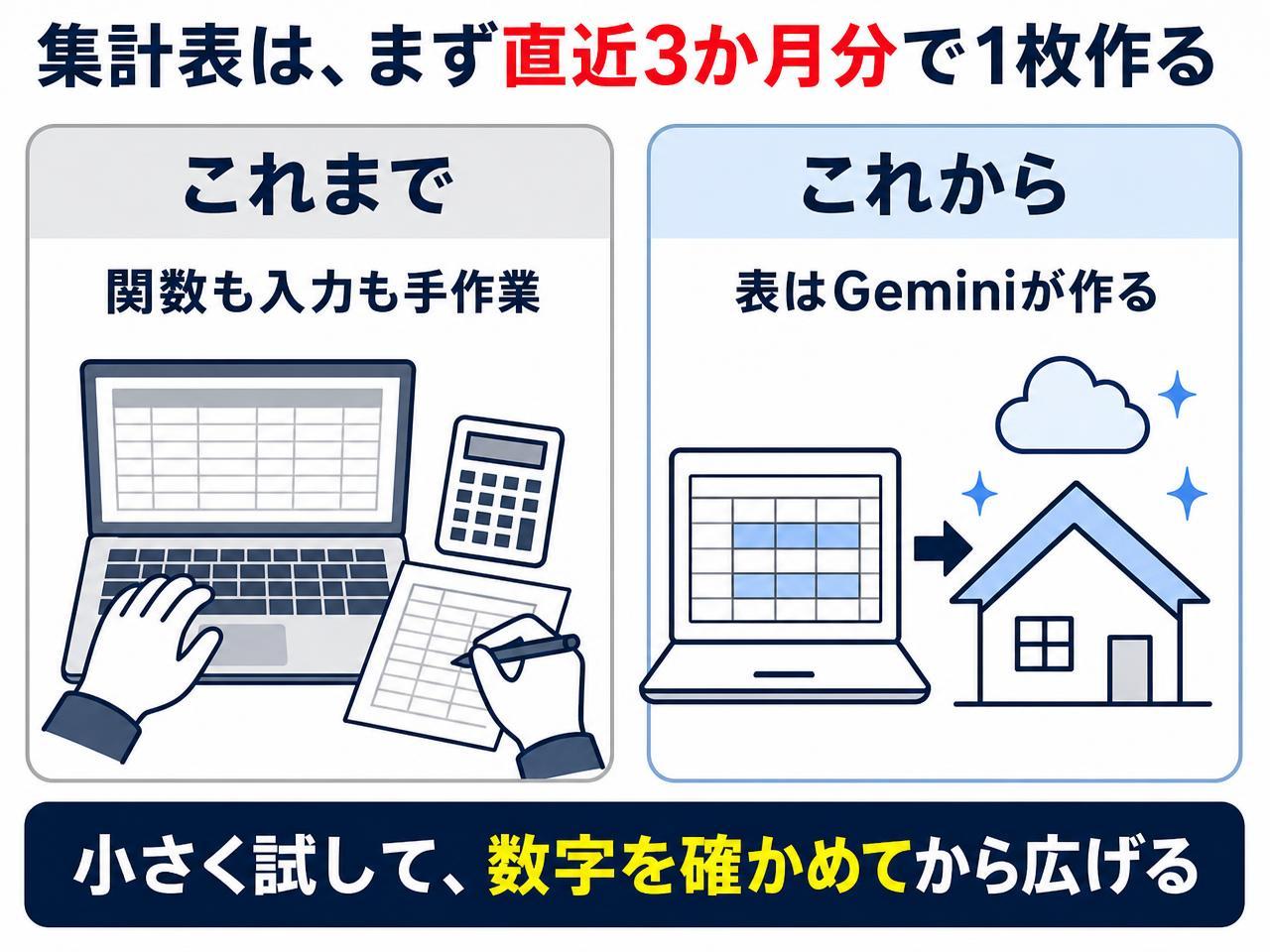
最初は、直近3か月分だけで試すのがおすすめです。数字が合うことを確かめてから、年間の表に広げましょう。(スプレッドシートに数字を貯める別の方法はこちら)
集計表は作れても、その数字から次の打ち手を決めるのは人にしかできません。空いた時間を、来場率が低い月の原因を考える時間に回すための小さな仕組みです。