請求書やレシートの内容を別の表へ写す転記に、事務の時間を取られていませんか。たとえば、請求書のPDFを開いて金額と日付を工事台帳に打ち込む場面です。Metaが2026年に提供を始めたAIエージェント「Muse」に任せれば、この書き写す作業の負担を減らせます。今回の記事では、Museに任せる転記作業について、請求書・見積書・レシートを表にする方法と、業者のメールを工程表に反映する方法をまとめてご紹介します。
転記は新しい情報を何も生みません。それでも、住宅会社の事務には毎日のように残っている作業です。
転記元と転記先の組み合わせは多いです。
協力業者の請求書と見積書は、工事台帳へ
現場のレシートは、経費精算の表へ
業者からのメールは、工程表へ
反響のメールは、顧客リストへ
どれも、書いてあることを別の場所に写す点で同じです。
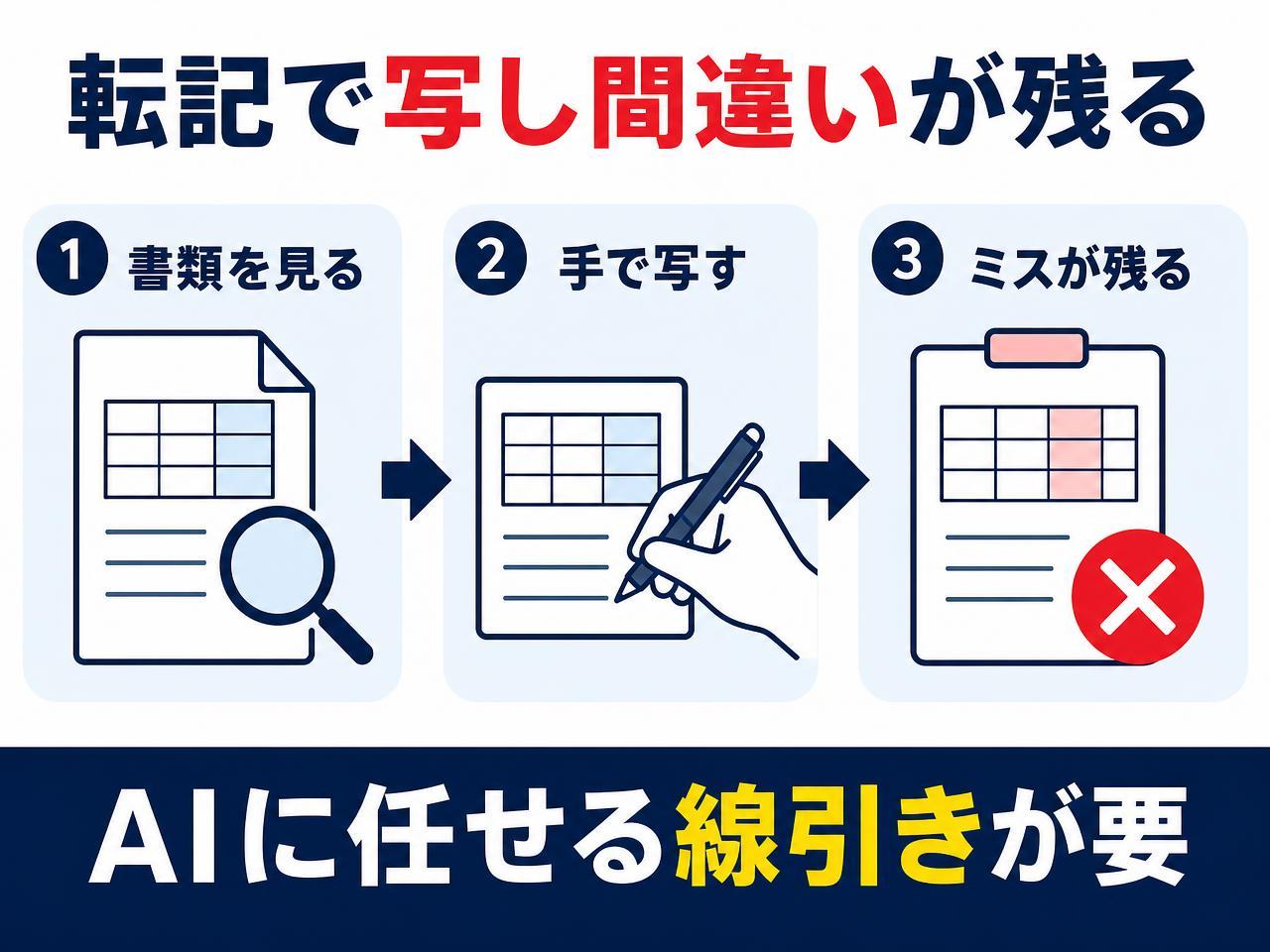
手で写せば、ミスが出ます。桁を1つ間違えます。税込と税抜を取り違えます。日付を前月のまま残します。工事台帳の数字がずれれば、原価の把握も支払いもずれます。転記の問題は時間がかかることだけではなく、写し間違いがそのまま台帳の数字として残ることにあります。
転記は、決まった項目を拾って決まった場所に入れる作業なので、AIの得意分野に近いです。ただし任せ方を誤ると、AIが間違いを大量に作ってしまいます。本記事の主題は、その線引きです。
Museは、Metaが2026年9月に発表した個人向けのAIエージェントです。
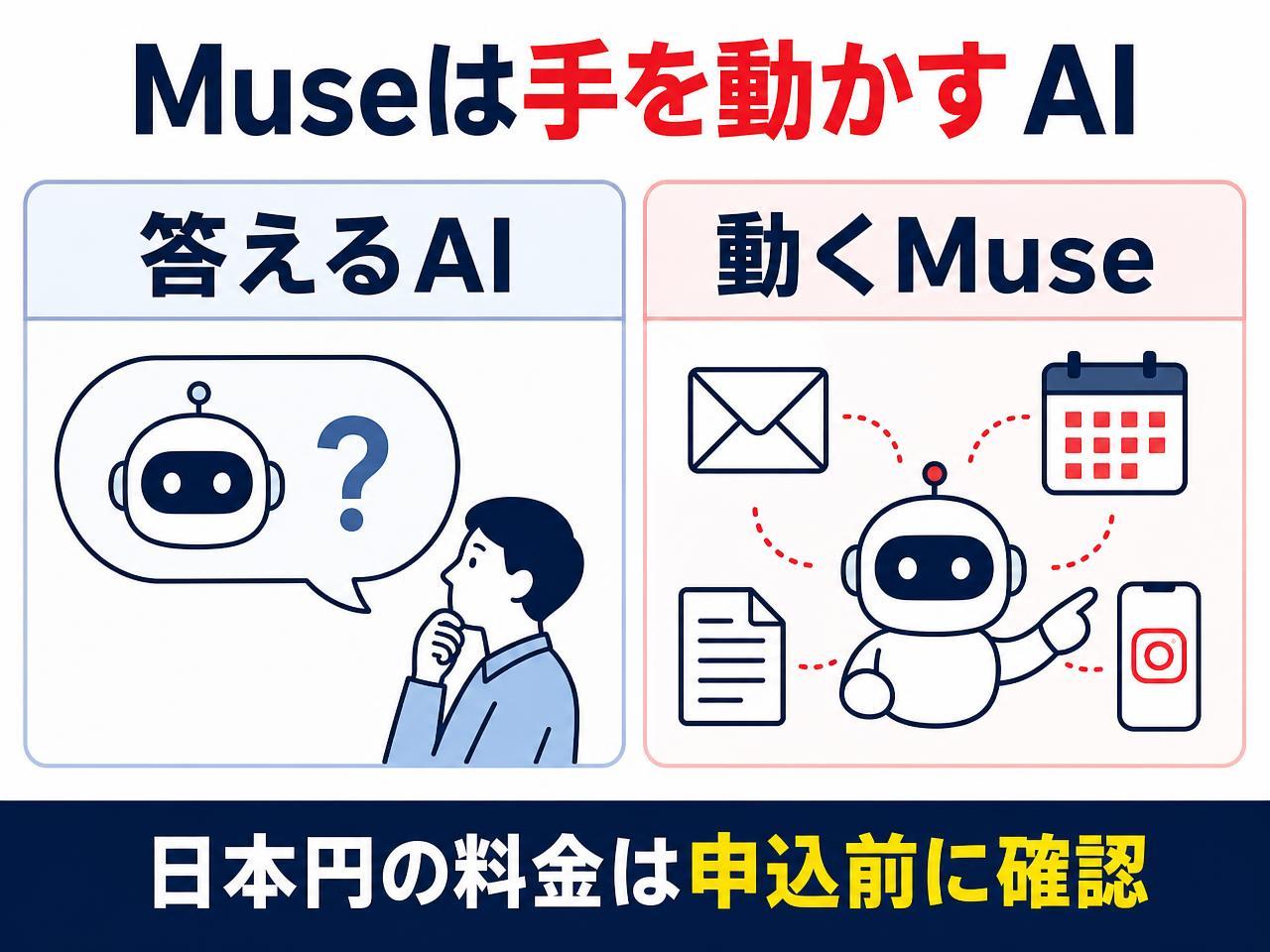
質問への回答のほか、Webの閲覧、文書の作成、外部アプリとの連携などを進めます。アプリを閉じたあとも、裏で作業を続けられます。チャット型のAIより、実際に手を動かす側に近いです。(エージェントに任せる仕事の範囲についてはこちら)
メール、カレンダー、Instagramなどと連携でき、AIに見せる範囲と動かせる範囲は利用者が決めます。住宅会社の転記なら、メールの本文や添付を読ませる使い方が近いです。
日本では2026年10月23日に提供が始まり、iOS、Android、muse.aiで使えます。
無料で使えますが、利用量に上限があります。有料プランは、Powerが月20ドル、Maximumが月100ドルです。日本円での金額は、申し込み前の画面で確認してください。(2026年11月時点)料金や特典は変わりやすく、地域やアカウントでも異なるため、最新は公式のヘルプで確認してください。
最初に試す価値があるのは、書類を読み取って表の形に直す作業です。
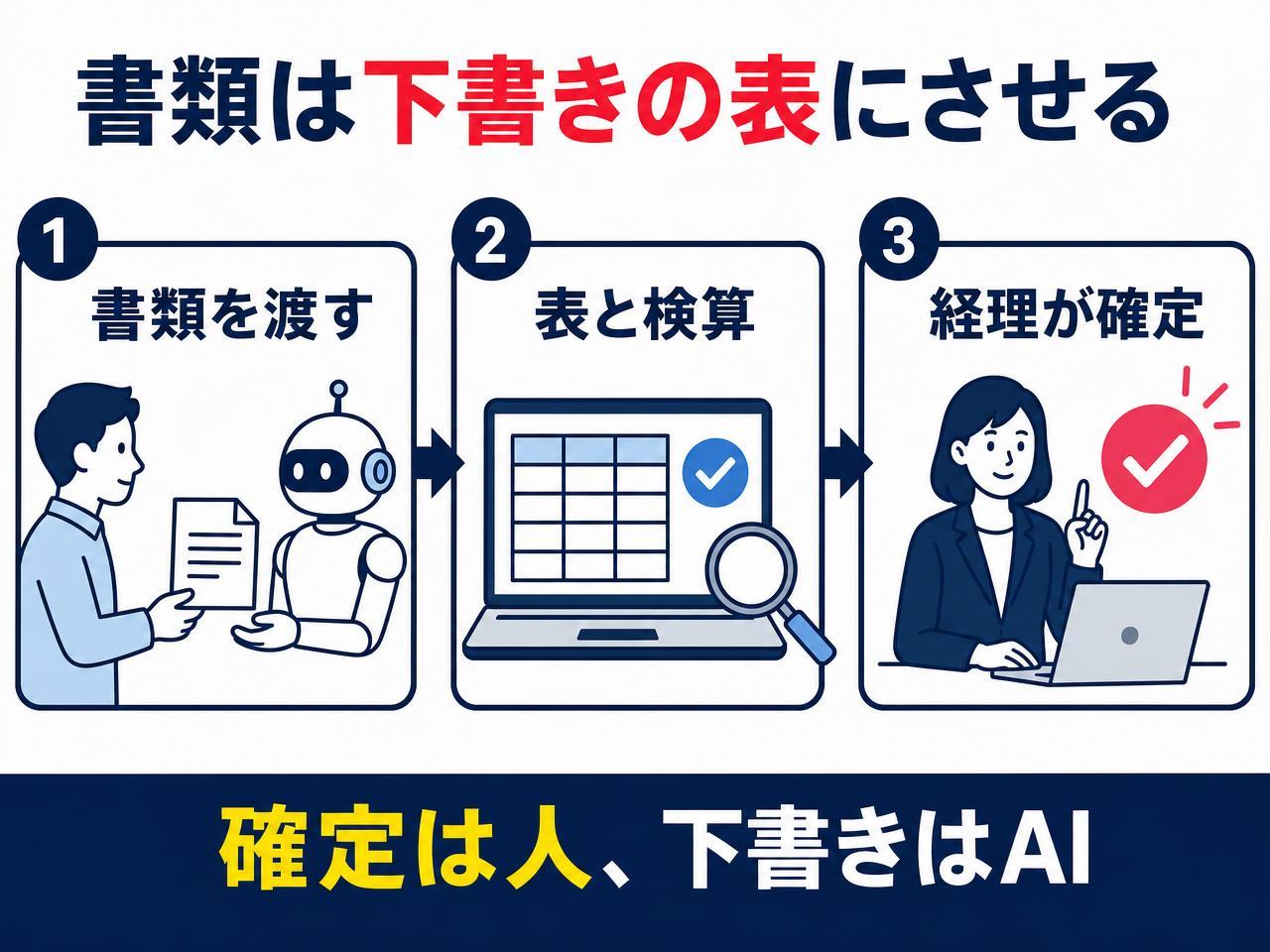
協力業者から届いた請求書や見積書のPDFを渡し、業者名、物件名、請求日、税抜金額、消費税、合計、支払期日を1行にまとめさせます。工事台帳に貼る前の「下書きの行」を作らせるイメージです。指示は次のように書きます。(PDFの読み取りと整理についてはこちら)
「添付した請求書から、次の項目を表にしてください。業者名、物件名、請求日、税抜金額、消費税、合計、支払期日。読み取れない項目は空欄にせず、『要確認』と書いてください。」
自信のない項目を「要確認」として人に回す考え方は、住宅会社の請求書にも使えます。
レシートは、現場で買った資材、駐車場、高速料金などの写真を渡し、日付、店名、金額、科目の候補を出させます。科目はあくまで候補にとどめ、確定は経理が行います。
検算も一緒に頼みます。明細の合計が小計と合うか、小計に税を足すと合計になるかを確かめさせます。読み取りを頼むときは、検算まで同じ指示に入れます。
書類だけでなく、メール本文からの転記にも同じ考え方が使えます。
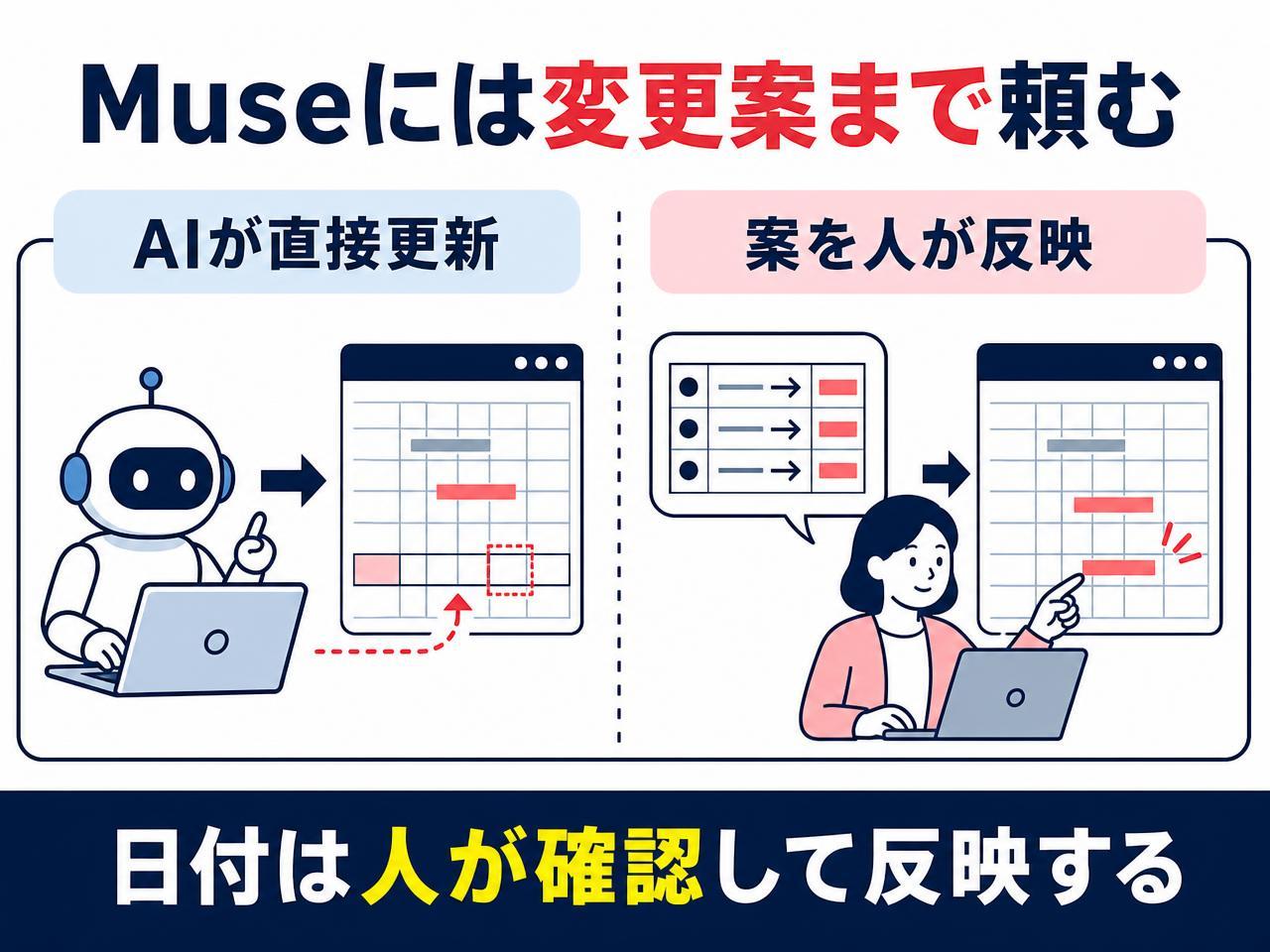
協力業者から「配筋検査を水曜の午後に変えたい」とメールが届きます。これを工程表に反映するのが事務の仕事です。Museには、変更点を整理するところまでを頼みます。
「今週届いた協力業者からのメールを読み、日程変更があるものだけを一覧にしてください。列は、物件名、工程、変更前の日付、変更後の日付、元のメールの件名です。工程表は書き換えず、一覧だけ出してください。」
工程表はAIに直接書き換えさせず、変更案を出させて人が反映します。現場の日付は、職人の手配や施主への連絡に直結します。元のメールの件名を列に入れておけば、確認のときに元メールをすぐ探せます。
反響メールの顧客リスト化も同じ流れです。名前、連絡先、希望エリア、予算、きっかけを1行にまとめさせます。既存のリストと重なる人がいないかの確認も、あわせて頼めます。
反響メールは個人情報そのものなので、どこまでAIに見せるかを先に決めておきます。この点は、あとの注意点でもう一度触れます。
いきなり本番の書類で始めず、小さく試して間違いの出方を測ります。
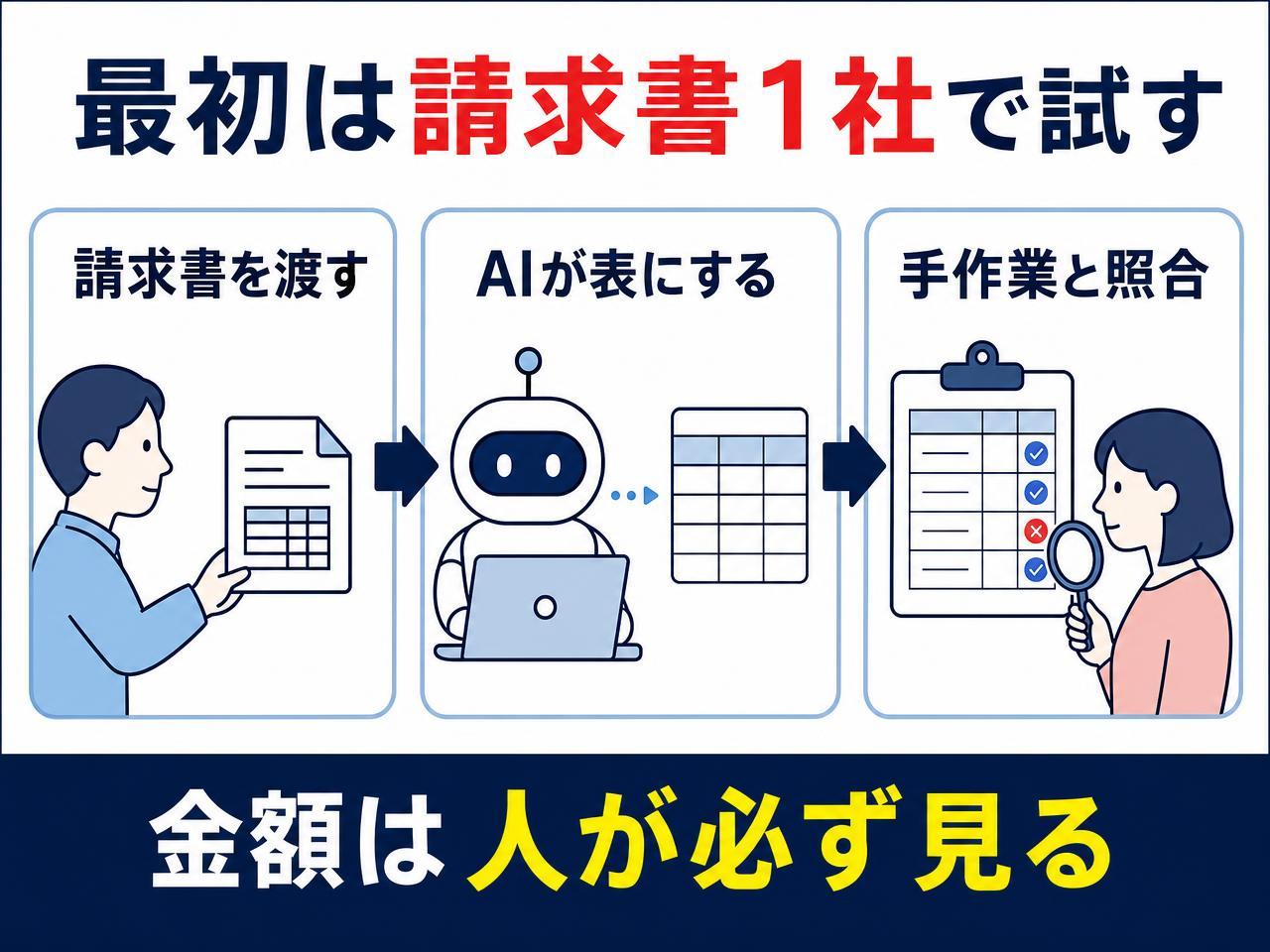
Metaアカウントでmuse.aiかアプリに登録し、まず無料枠で使います。
試す転記を1つに絞ります。件数が少なく、書式が似ている協力業者1社の請求書が向いています。
口座番号や個人名を消したコピーを5〜10枚用意し、前の見出しの指示で表にさせます。
手で転記した結果と突き合わせ、間違えた項目を数えます。金額、日付、業者名のどこで間違えたかを記録します。
間違いの少ない項目だけ任せ、金額は人が必ず見る運用にします。
最初の1つは、件数が少なく書式が似ている業者1社の請求書にします。書式がそろっていれば、間違いの原因が書類のばらつきなのかAIの癖なのかを見分けやすくなります。
メールなどのアプリ連携は、最後で十分です。最初は書類を渡して表を返してもらうだけにすれば、権限の心配は小さくて済みます。書類をチャット欄に添付できるかは、アプリの画面で確かめてください。
Museの転記には、導入前に知っておくべき注意点がいくつかあります。
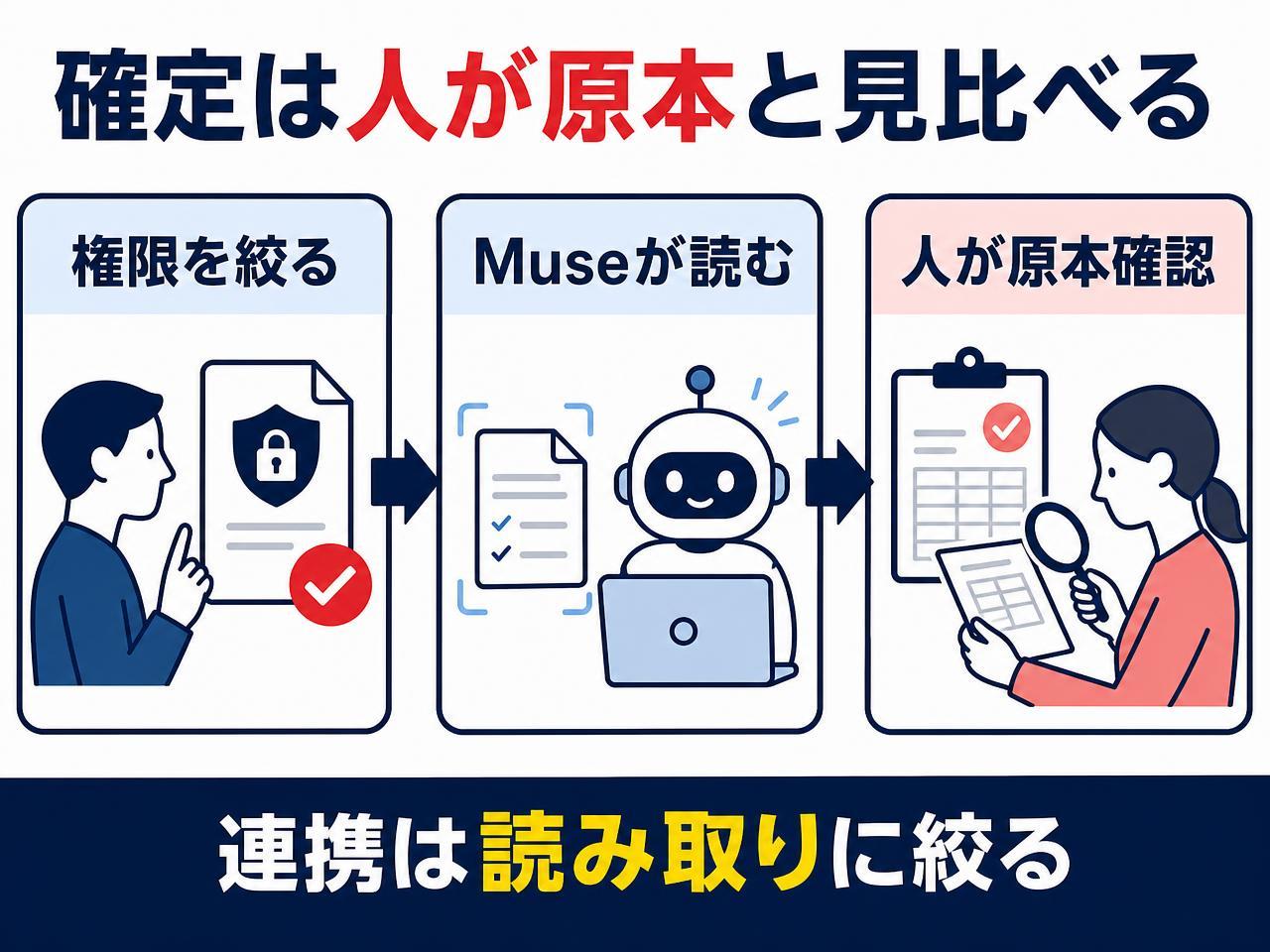
1つ目は読み間違いです。手書きの請求書、斜めに撮ったレシート、複数ページの見積書は誤りやすくなります。読み取ったあとは、合計や日付を原本と数件突き合わせます。金額と日付は、人が原本と見比べるまで確定させないでください。
2つ目はスプレッドシートとの連携です。Museが連携できるのは、メール、カレンダー、Instagramなどです。スプレッドシートに直接書き込めるかは、自社のアカウントでアプリのコネクター一覧を開いて確かめます。直接つながらない場合は、表を出力させて人が貼り付ける運用になります。
3つ目は個人情報と社内ルールです。Museは、エージェントと利用者のデータを専用の仮想マシンに置いています。それでも、施主の氏名や協力業者の口座情報を外部サービスに預けてよいかは、会社が決めることです。
4つ目は権限です。Museは購入やメール送信までできるエージェントです。転記の目的で使うなら、連携は読み取りに絞り、送信や購入の権限は与えないでください。
5つ目は費用です。無料枠には上限があり、有料はドル建てです。
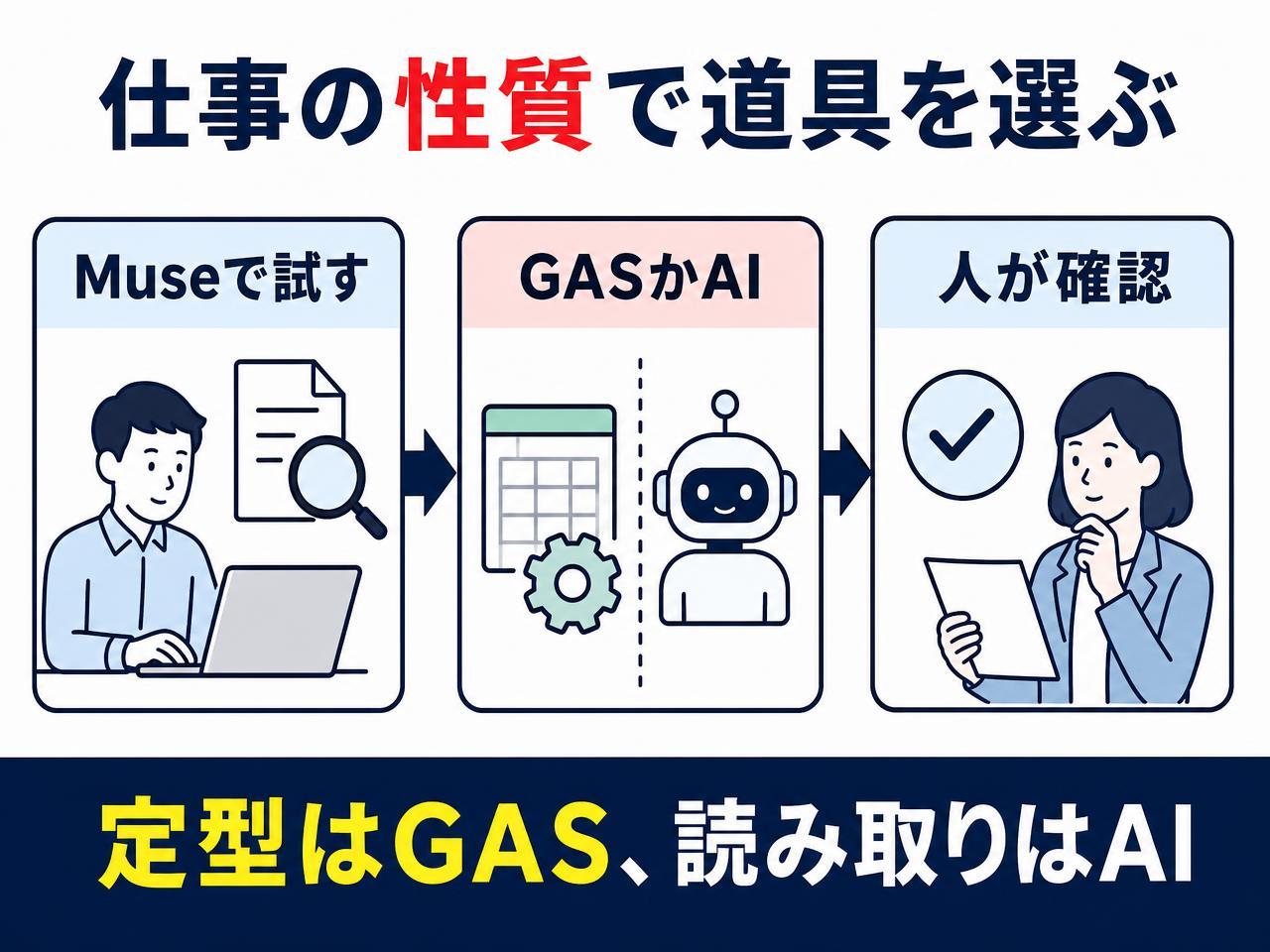
転記を自動化する道具はMuseだけではありません。仕事の性質で選び分けます。
| 道具 | 向いている転記 | 向かない転記 |
|---|---|---|
| Muse | 数枚の書類やメールを、その場で表にする試し使い。アプリをまたぐ単発の依頼 | 毎日同じ形で大量に流す処理。会社の正式な業務運用 |
| GAS | 形式が決まった繰り返し。スプレッドシート内の整形や集計、毎朝の自動実行 | 書式がばらばらな書類の読み取り |
| Claude | 書式が違う書類やメールの内容整理、検算、突き合わせ | 単体での定時の自動実行 |
GASはGoogleスプレッドシートの中で動くので、形が決まっていて毎日同じ処理をする作業に強いです。Claudeは、業者ごとに書式が違う書類を読んで、内容を整理する作業に向きます。(Claudeの業務活用例についてはこちら)
Museは、この2つの手前で「どの転記ならAIに任せられそうか」を試す入口として位置づけるのが現実的です。決まった形の繰り返しはGASに、書式がばらつく読み取りはAIに任せ、最後の確認は人が持ちます。
転記は、AIに任せられる部分と、人が持つべき部分に分けられます。読み取りと表づくりはAIに頼めますが、金額と日付の確定、工程表への反映、個人情報の扱いは人が決めます。
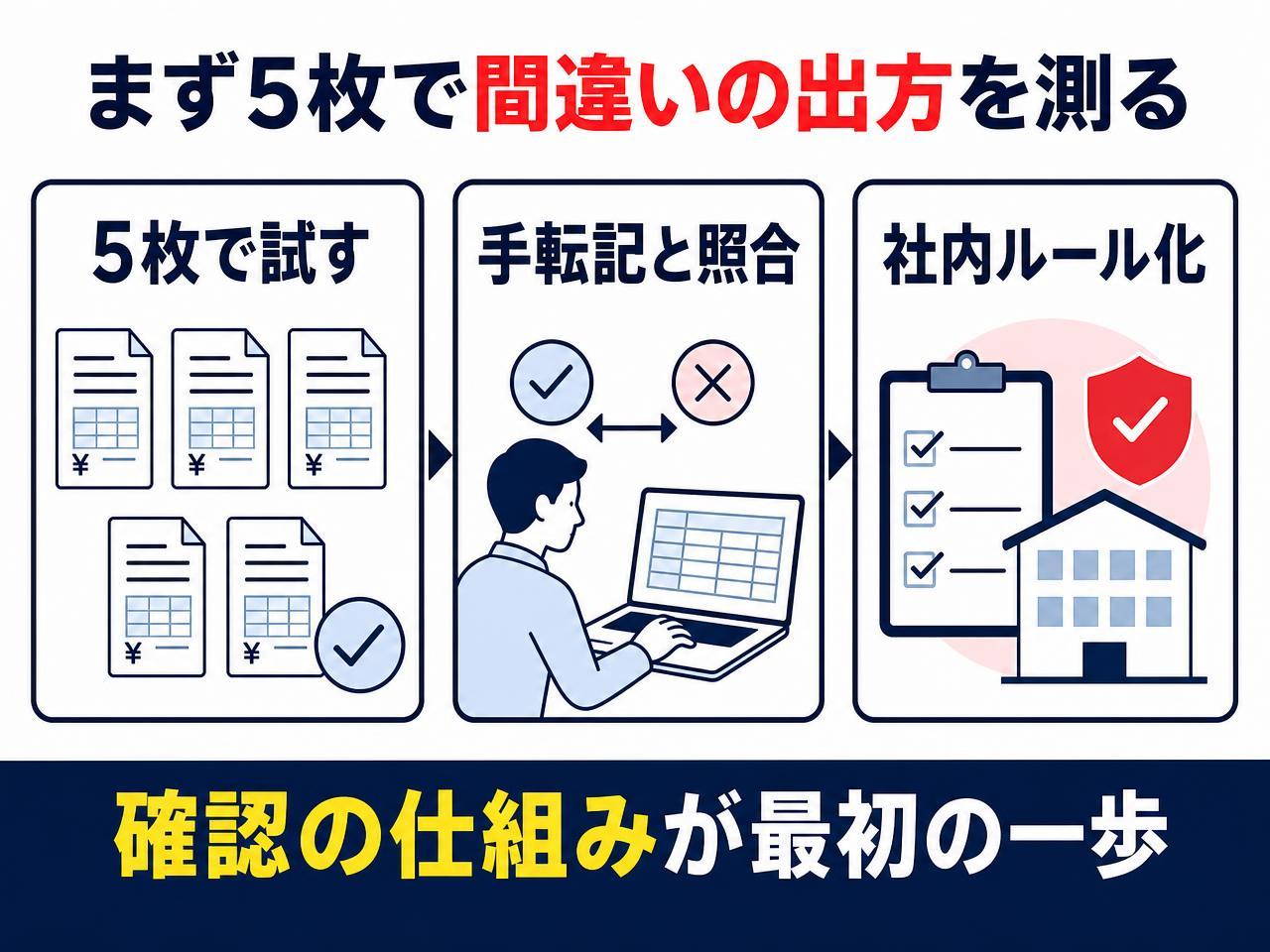
次にやることは3つです。
個人情報を消した請求書5枚で、Museの読み取りを試す
手で転記した結果と突き合わせ、間違いの出方を記録する
スプレッドシートとのつながりと個人情報の扱いを、社内で先に決める
転記を任せるかどうかは、AIの賢さではなく、間違いを人が見つける仕組みがあるかで決まります。その確認の仕組みを作ることが、最初の一歩です。